»VerMa«
Online Veranstaltungsmanager und Buchungssystem
Konfiguration der Start- und Einstiegsseite(n)
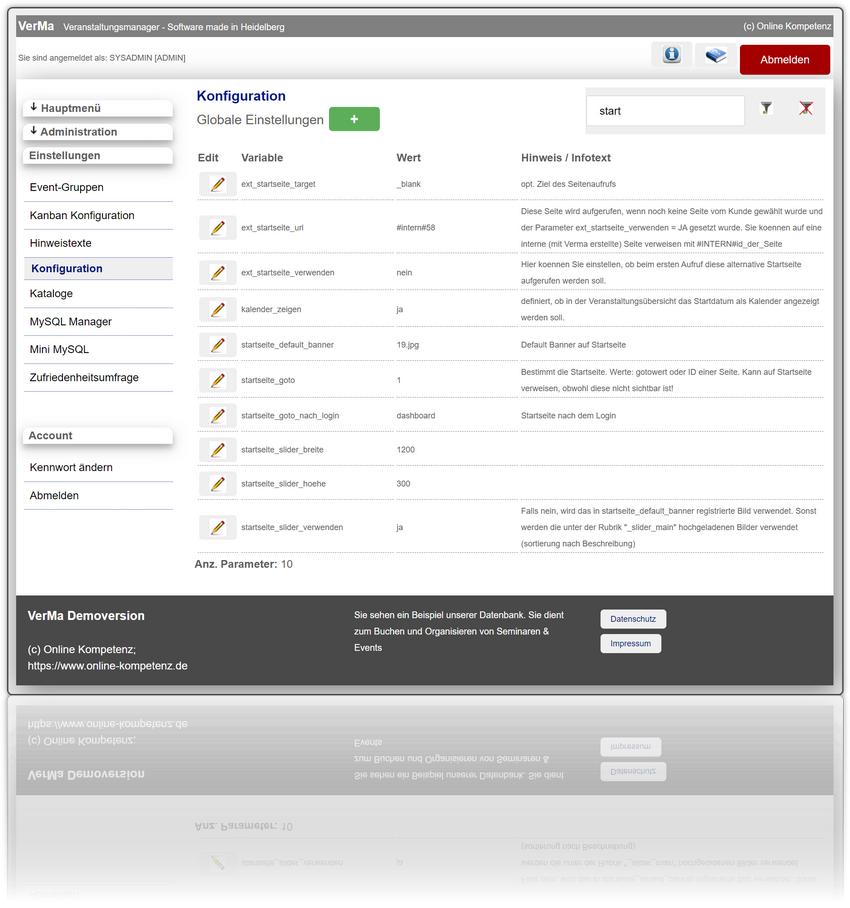
Je nach Version von VerMa, können Sie als "Admin" im Menü "Einstellungen / Konfiguration" aktuell folgende Werte definieren, um das Verhalten der Startseite zu beeinflussen:
Alternative Startseite
Sie können eine alternative Startseite (ext.Startseite bzw. Introseite) hinterlegen, die beim Aufruf von VerMa als erstes angezeigt werden soll.
ext_startseite_verwenden
Werte: J | N
Besagt, ob eine externe Seite aufgerufen werden soll. Falls "N", dann werden die nachfolgenden Parameter nicht beachtet.
ext_startseite_url
Hinterlegen Sie hier die URL (Adresse der gewünschten Startseite)
Wenn Sie auf eine interne (mit VerMa selbst erstellte Seite) verweisen möchten, geben Sie hier #intern#id ein. "id" ersetzen Sie bitte durch die Seiten-Id der gewünschten Seite.
ext_startseite_target
Werte: _blank | _self
Konfiguration der Startseite
Bild im Kopf der Startseite
startseite_default_banner
Hier stellen Sie ein, welches Bild im Kopf der Seiten angezeigt werden soll, wenn kein anderer Banner definiert ist. Laden Sie dazu, das passende Bild unter "Administration / upload von Bildern" hoch und hinterlegen Sie hier nur den Namen des Bildes (z.B.: 10.png)
Alternative zum festen Bild im Kopf - Slider
startseite_slider_verwenden
Wert = JA, wenn an Stelle des statischen Bühnenbilds wechselnde Bilder angezeigt werden sollen. Wenn dieser Wert auf JA gesetzt wurde, werden die Bilder verwendet, welche unter "Administration / Upload Bilder" in die Rubrik "_slider_main" geuploaded wurden.
Einstiegsseiten definieren
startseite_goto
Enthält den Wert (id) der Startseite.
startseite_goto_nach_login
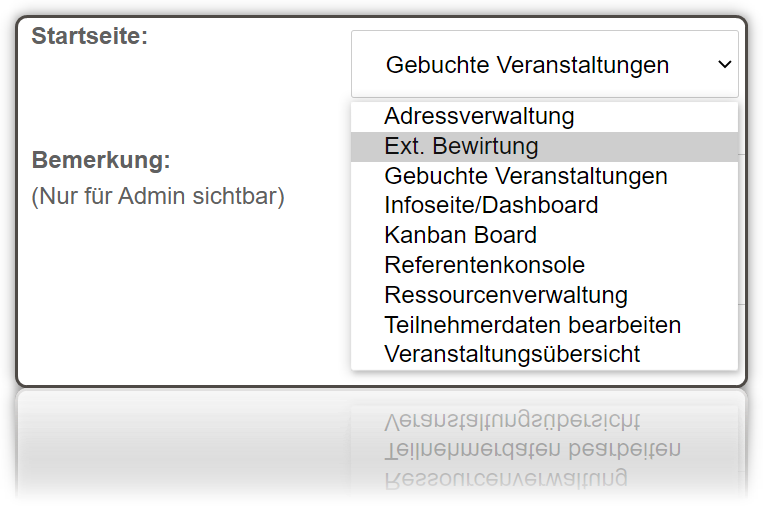
Enthält den goto-Wert der Seite, die nach einem erfolgreichen Login aufgerufen wird. Als Admin können Sie unter "Administration / Teilnehmer und Referenten" die Einstiegsseite eines jeden Users anpassen. Suchen Sie dazu den entsprechenden Kundeneintrag und editieren Sie diesen. Folgende Werte stehen zur Verfügung (falls der User Zugriff auf die Seite hat):
Seite(n) erstellen und bearbeiten
»VerMa« erlaubt es Ihnen, eigene Seiten mit weiterführenden Informationen zu erstellen.
Lernen Sie hier, wie Sie Seiten erstellen, Inhalte bearbeiten und diese im Menü bestimmten Personengruppen zugänglich machen.
Platzhalter
(Dynamische Inhalte)
(Dynamische Inhalte)
Mit entsprechenden Administrationsrechten, haben Sie die Möglichkkeit "Platzhalter" für bestimmte Inhalte auf der Startseite einzufügen. Dort wird immer der aktuelle, dafür vorgesehene Inhalt angezeigt.
Lernen Sie hier, welche "Platzhalter" zur Verfügung stehen und wie man diese verwendet.