»VerMa«
Online Veranstaltungsmanager und Buchungssystem
Eventgruppen / Modulgruppen
Modulverwaltung
Sie können alle Events / Schulungen / Coachings oder Termine in einer Rubrik untereinander listen. Oftmals macht es aber Sinn, diese gruppiert nach Thema oder Zielgruppe anzuzeigen.
Sie sehen Termine dann thematisch sortiert. Weiterhin können Sie - wenn Sie mit Modulgruppen arbeiten - Personen ohne Adminrechte zu "Moduladmins" machen und diesen dadurch erweiterte Bearbeitungsrechte erteilen und den eingeschränkten Zugang zur Statistik dieser Modulgruppen gewähren, obwohl diese Personen sonst keine Adminrechte haben. Moduladmins sind optimal, um Zuständigkeiten zu verteilen und für eine Arbeitsentlastung zu sorgen.
Die Modulverwaltung dient der Gliederung Ihrer Veranstaltungen. Selbstverständlich können Sie die gewünschten Gruppen / Module individuell benennen und Farben, sowie Grafiken festlegen - einen Modulbanner und eine Teaser-Grafik.
Bitte beachten Sie:
Wenn Sie ein Modul auf "nicht sichtbar" setzen, werden keine Veranstaltungen dieser Gruppe angezeigt. Auch nicht, wenn diese Ansicht sichtbar sind.
Wenn Sie Probleme mit dem "Color-Picker" haben, vergewissern Sie sich bitte, dass POP-UP Fenster in Ihrem Browser erlaubt sind. Wenn Sie dies nicht wünschen, können Sie optional den Hexadezimal-Farbwert auch manuell eintragen. Natürlich können Sie den Farbwert mit einem beliebigen "Colorpicker" im Internet ermitteln und hier hinterlegen.
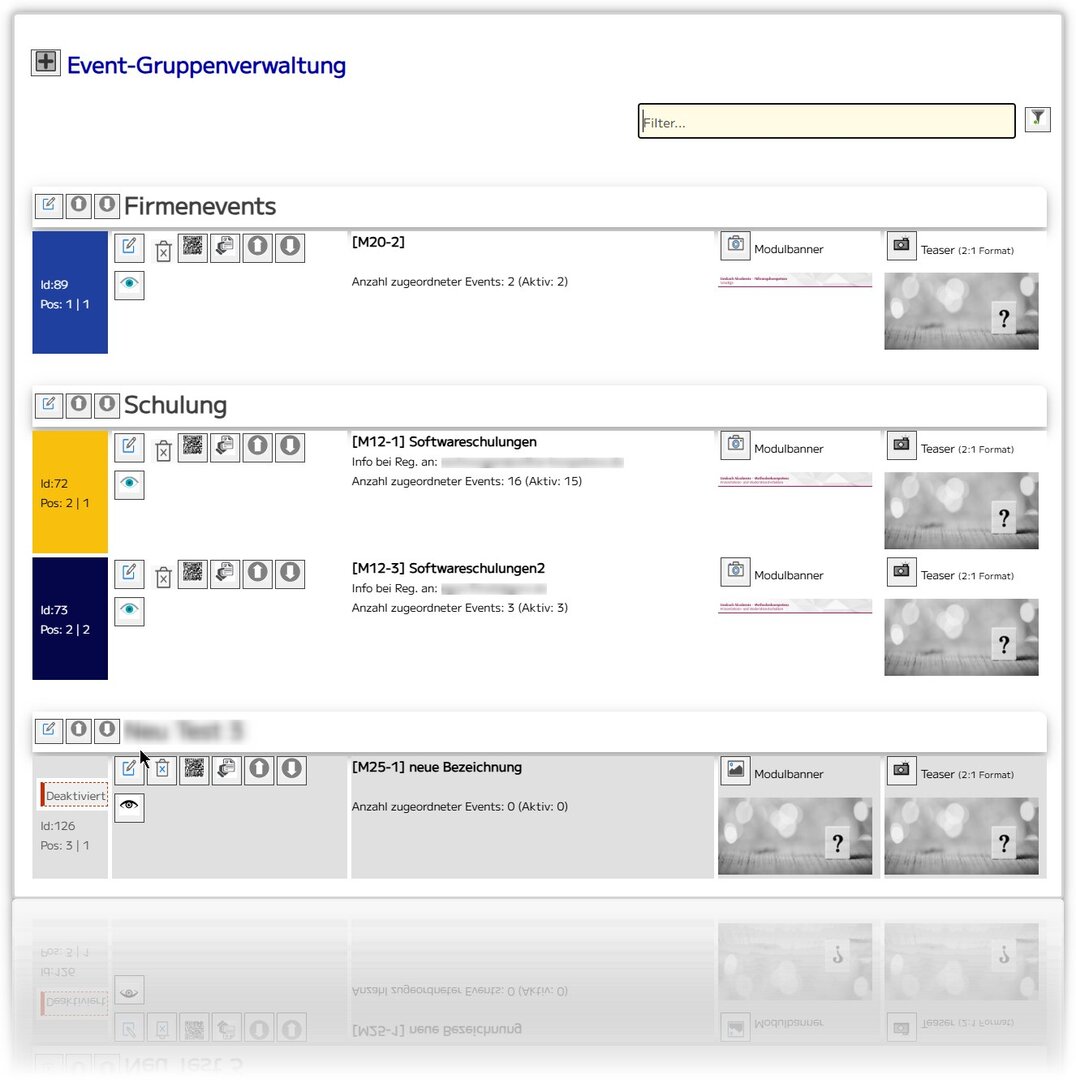
Beim Aufruf der Seite finden Sie folgende Darstellung der Modulgruppen vor:

[1] Zum Ändern der Menügruppenbezeichnung. Ist die erste Ebene im Menü, unter der Ihre Events gefunden werden.
[2] Zum Sortieren der Menügruppen 1. Ebene
[3] Zum Bearbeiten des Modulgruppeneintrags
[4] Löschen eines Eintrags. Bitte beachten Sie, dass dies nur solange möglich ist, wie noch keine Events der Gruppe zugewiesen wurden.
[5] Ein/Ausblenden der Menügruppe / der Modulgruppe im Menü. Wenn diese nicht sichtbar sind, werden auch keine zugewiesenen Events angezeigt.
[6] Modulbanner: Zum Zuweisen einer optionalen Grafik, welche oberhalb der zugehörigen Events eingeblendet wird. Für ein optimales Ergebnis wird ein Banner im Format 10:1 (1000 Pixel breit und 100 Pixel hoch) zu empfohlen.

Damit Modulbanner oberhalb der zugewiesenen Veranstaltungen angezeigt werden, muss der Parameter "banner_bei_uebersicht_anzeigen" auf "Ja" gesetzt sein.
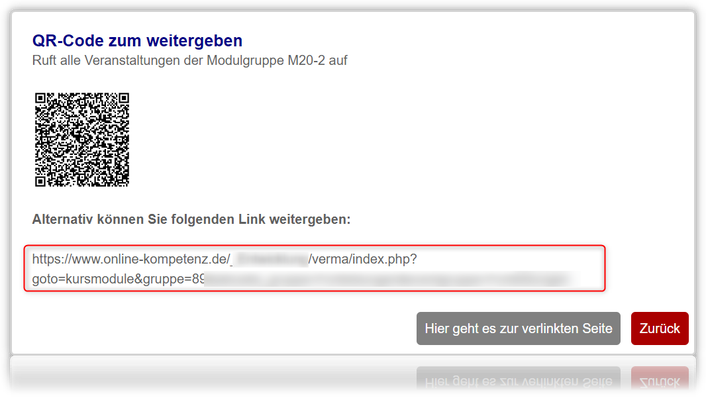
[7] QR-Code und Link (URL), welche an Kunden weitergegeben werden können (z.B. per E-Mail), um direkt auf eine Modulgruppe zu verweisen.
[8] Verweis auf die zugehörige Protokollierung
[9] Zum Anpassen der Reihenfolge bzw. Sortierung der Modulgruppe.
Nach dem Anklicken von [3] oder direkt auf die Schaltfläche mit der Event-Gruppenbezeichnung, gelangen Sie zu folgender Ansicht. Diese bietet Ihnen die Möglichkeit, alle möglichen Werte anzupassen. Diese Ansicht ist identisch mit der Maske zum neu Anlegen von Gruppen.
[10] Bezeichnung der Menügruppe (1. Ebene im Menü)
[11] Öffnet eine Liste mit bereits vorhandenen Menügruppen, von denen sie eine per Doppelklick übernehmen können, um sie nicht erneut zu schreiben.
[12] Bezeichnung der Menügruppe (2. Ebene im Menü)
[13] Farbdefinitionen für Hintergrund und Schrift
[14] Color-Picker und Liste [15] mit bereits verwendeten Farben, die Sie mittels Doppelklick einfach übernehmen können.
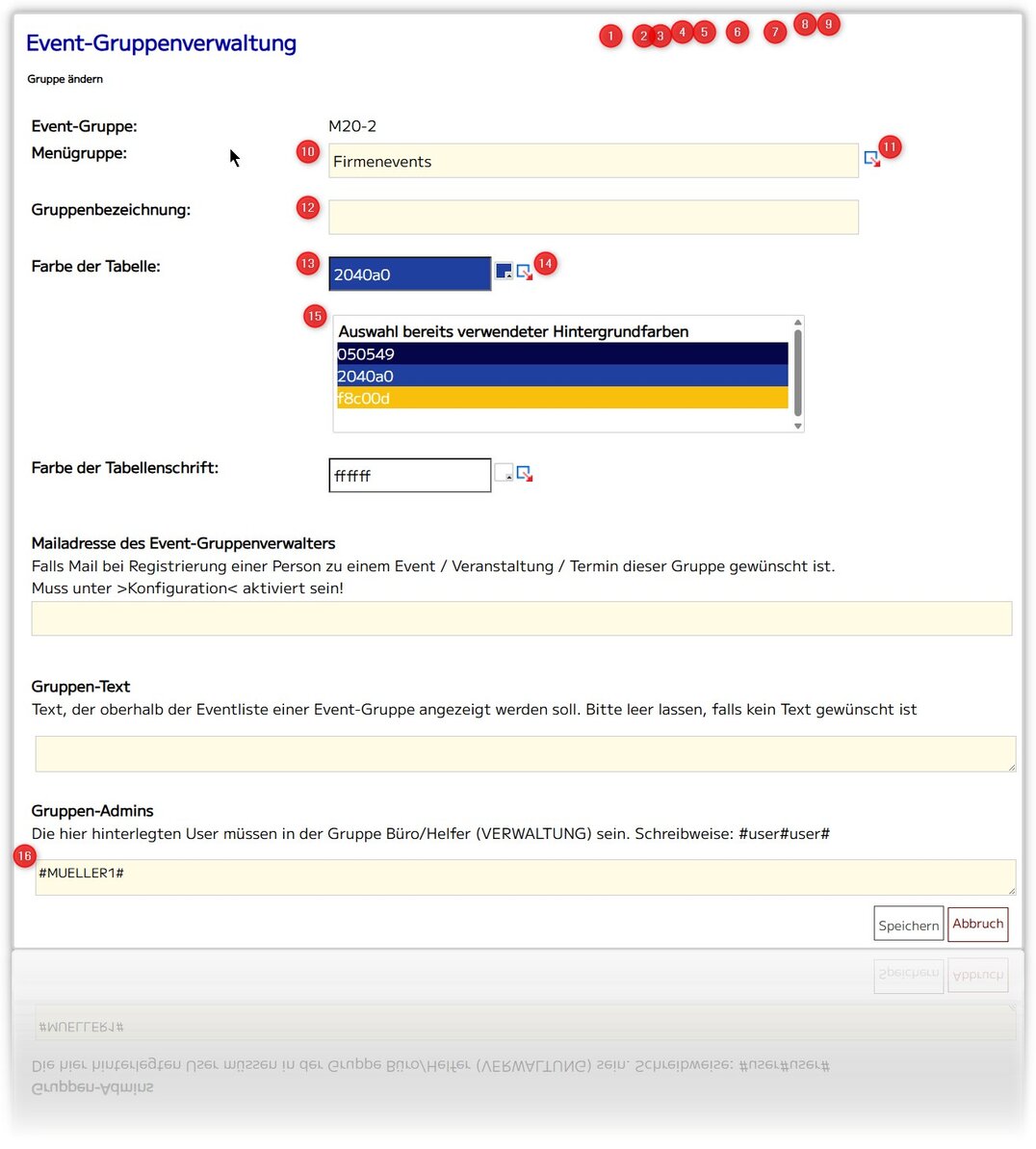
[16] Wenn Sie Moduladmins definieren möchten, können Sie hier Personen hinterlegen, die nicht in der Gruppe ADMINS sind. Die Schreibweise muss in der Form #USERNAME#USERNAME# etc. erfolgen.
Der integrierte Colorpicker erlaubt es Ihnen Farbwerte zu definieren, ohne ITler zu sein. Wählen Sie mit der Maus die gewünschte Farbe und klicken Sie anschließend auf "OK". Der Farbwert wird übernommen.
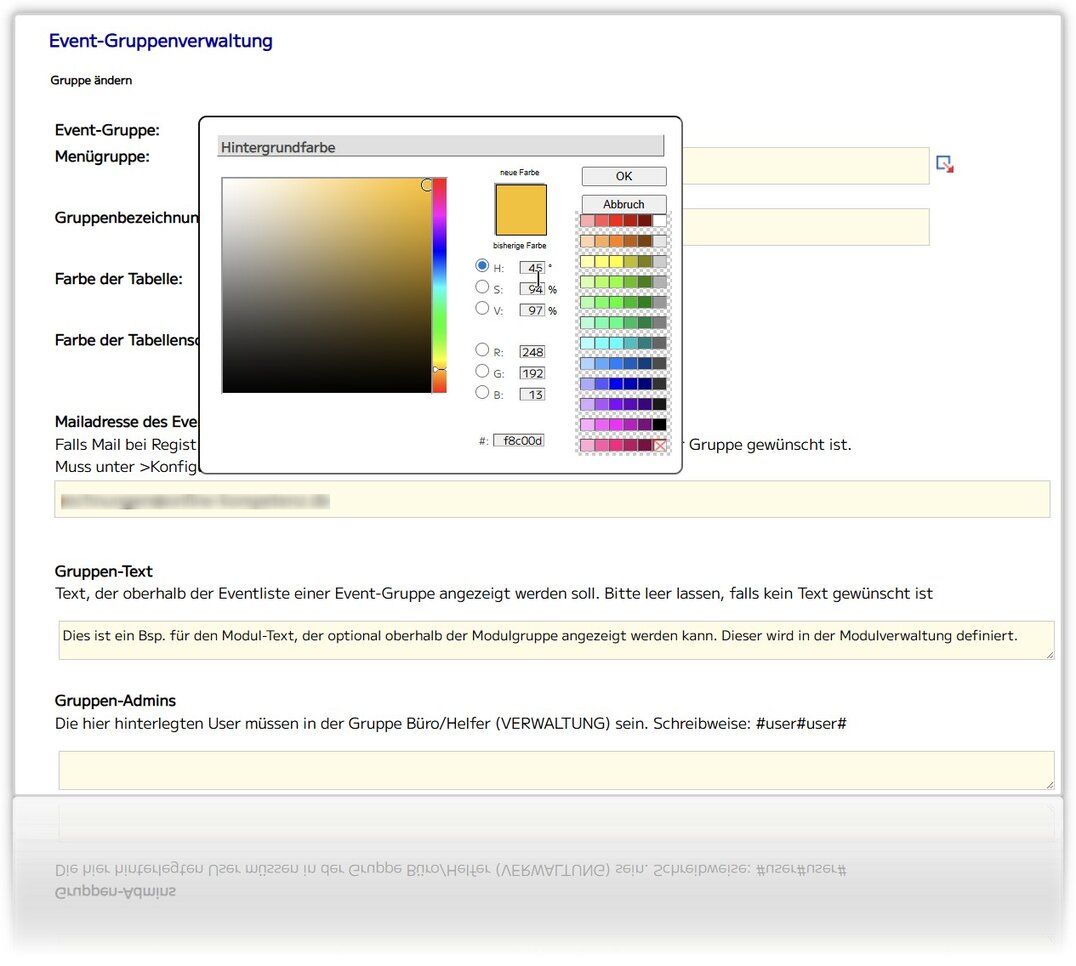
Bitte achten Sie bei der Farbwahl auf einen ausreichenden Kontrast zwischen Hintergrund- und Textfarbe.