»VerMa«
Online Veranstaltungsmanager und Buchungssystem
Veranstaltungen | Events | Termine
Video: Veranstaltung buchen (sich zu einem Event / Termin anmelden)
Auf dieser Seite (meist "Events" aber auch "Termine" oder "Veranstaltungen" genannt) werden Events und ihre dazugehörigen Informationen angezeigt. Diese sind meist nach einem Thema oder einem Ort gruppiert. Diese Gruppierung und deren Reihenfolge bestimmen die Administrierenden der Plattform.
Bitte nutzen Sie die Schaltfläche "Details & Buchung", um weitere Details zu sehen und sich ggf. für ein Event anzumelden.
Spezialfall: Wenn es zum Zeitpunkt des Aufrufs nur ein Element / Termin gibt, wird dieser automatisch in der Detailansicht aufgerufen und diese Seite übersprungen.
Zum Buchen (Anmelden zu) einer Veranstaltung klicken Sie bitte in der Detailansicht auf "Verbindlich anmelden" (Farbige Schaltfläche im Kopf. Die Bezeichnung kann abweichen). In der Regel (bei den meisten Plattformen so eingestellt), führt Sie »VerMa« bei einer Buchung durch den Registrierprozess. Eine separate vorab-Registrierung ist nicht notwendig. Bei jeder Buchung werden Sie nach Ihrem Benutzernamen gefragt (Ihre Mailadrese) - wenn es diese noch nicht gibt, werden Sie gebeten, Ihre Daten in einem dafür vorgesehenen Formular zu erfassen.
Manche Events bitten Sie, sich für Forenbeiträge bzw. Einzeltermine zu entscheiden oder Fragen zu beantworten. Manche Veranstaltenden bieten optional buchbare Zusatzoptionen. Diese können Sie (solange die Veranstaltenden das Event nicht gesperrt haben) im Menüpunkt "Gebuchte Veranstaltungen" einsehen und sich umentscheiden. Hierzu ist ein Login erforderlich. Die Zugangsdaten erhalten Sie im Zuge der ersten Anmeldung.
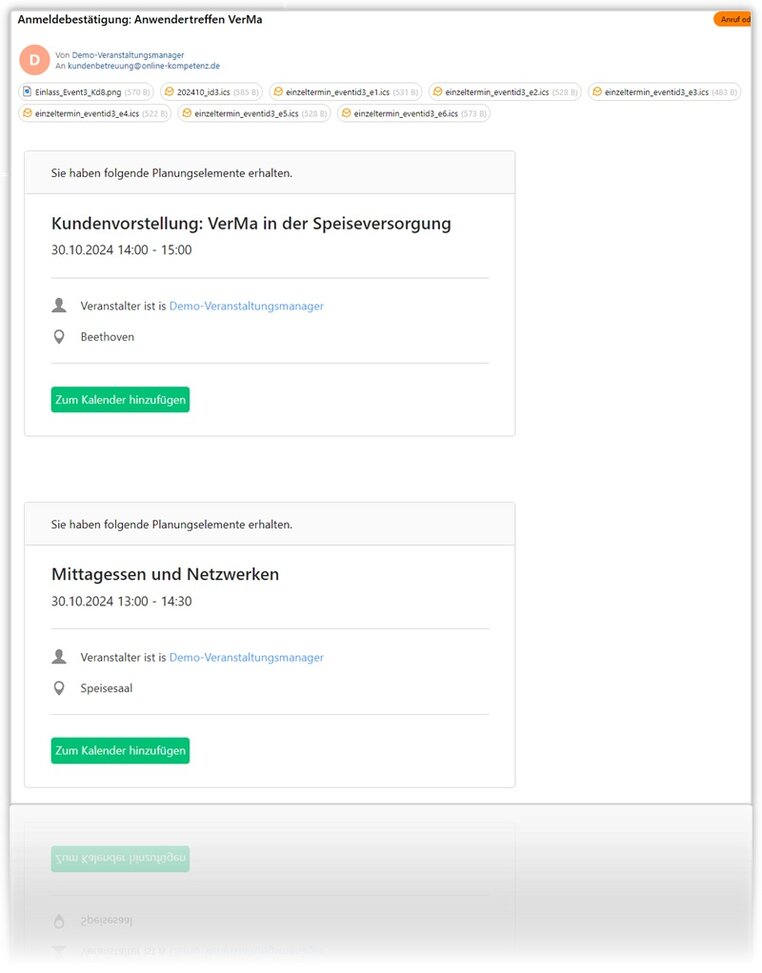
Beispiel: Mail mit Buchungsdaten bzw. Buchungsbestätigung
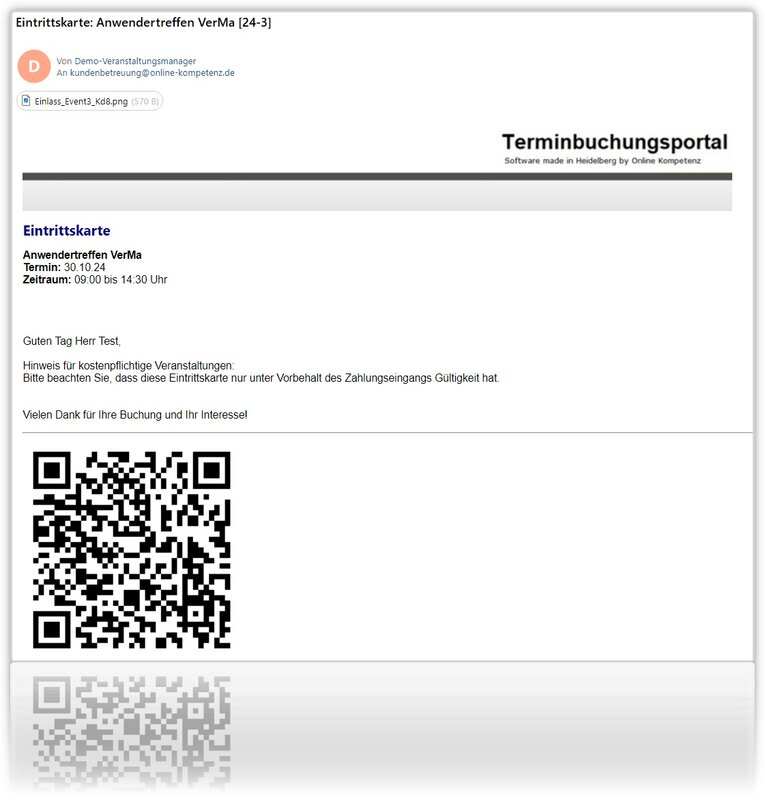
Beispiel: Mail mit Eintrittskarte
Ab hier für Administrierende
Event- & Modulgruppen
Dienen der Sortierung und logischen Zuordnung Ihrer Veranstaltungen. Weiterhin bieten Modulgruppen die Möglichkeit, Moduladmins zu definieren. Dies sind Personen, welche eingeschränkte Rechte zum Verwalten aller Veranstaltungen dieser Gruppe erhalten, ohne andere Veranstaltungen bearbeiten zu können.
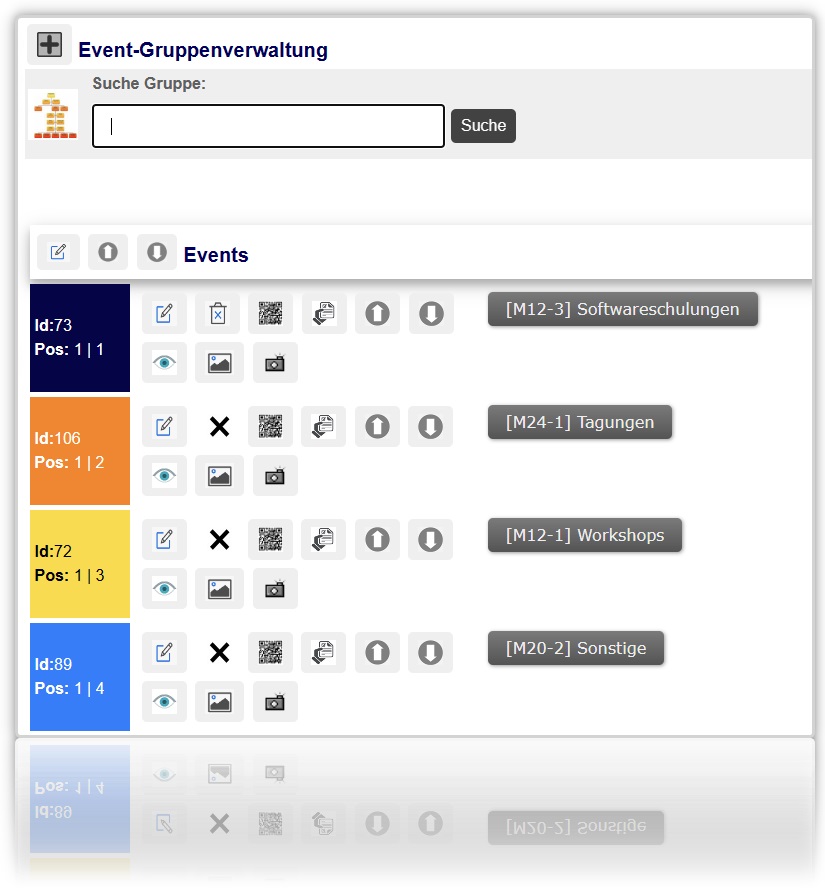
Die Sortierung entspricht der Reihenfolge der Gruppen (Siehe "Einstellungen/Eventgruppen")
Wenn Sie alle Veranstaltungen sämtlicher Modulgruppen auf einer einzigen Seite anzeigen möchten, setzen Sie den Wert des Parameters "event_uebersicht_zeigen" auf "ja".
Sofern Sie die Veranstaltungen der Modulgruppen auf je eine eigene Seite verteilen möchten, setzen Sie diesen Parameter auf "nein". Parameter finden Sie unter dem Menüpunkt "Einstellungen/Konfiguration". Klicken Sie nun im Menü unterhalb von "Einstellungen" auf "Seiteninhalte" und klicken Sie links von der Seite mit der Bezeichnung "Veranstaltungen" auf die in " [ ] " stehende Zahl und ändern Sie den Eintrag "Menügruppe" auf "nicht sichtbar" und speichern Sie diese Einstellung.
Bilder, Zuständigkeiten, Farben etc. der Event- und Modulgruppen können Sie unter "Einstellungen / Eventgruppen" konfigurieren.
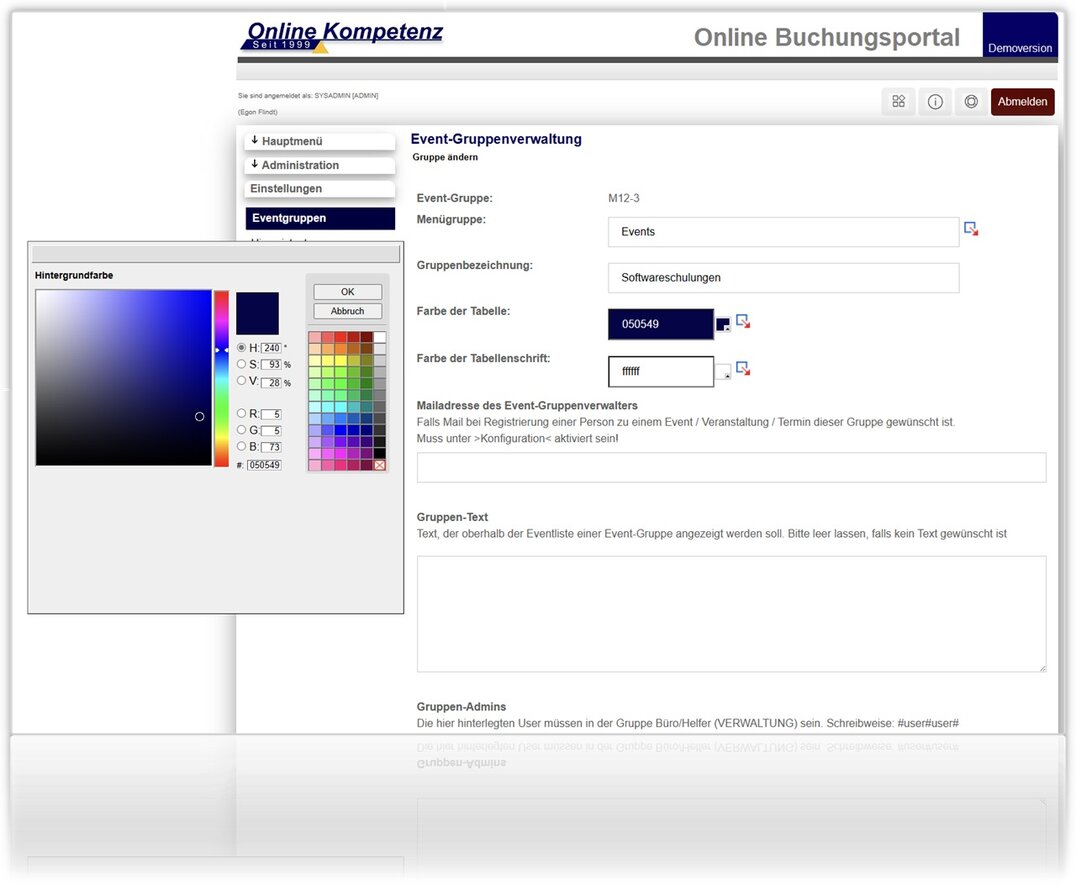
Verlinkung von Seite zu Modulgruppe
Auf der Event-Startseite können Sie (wie auch auf der Startseite) Bilder für die von Ihnen angelegten Event- und Modulgruppen bzw. Themen einfügen und so verlinken, dass Teilnehmende direkt zur passenden Unterseite geführt werden, ohne dass deren Username verloren geht.
Fügen Sie hierzu ein Bild ein, klicken Sie dieses an und danach auf das "link-Symbol" (Kette ) um den Verweis zur Event- bzw. Modulgruppe herzustellen. Als Verweis (Link URL) geben Sie bitte immer (!) folgenden Text in Großbuchstaben ein: #VERANSTATUNG# gefolgt von der ID-Nummer der Modulgruppe auf die verwiesen werden soll. Diese Nummer finden Sie unter "Einstellungen/Eventgruppe" links von der gewünschten Modulgruppe.
Texte auf der Eventseite
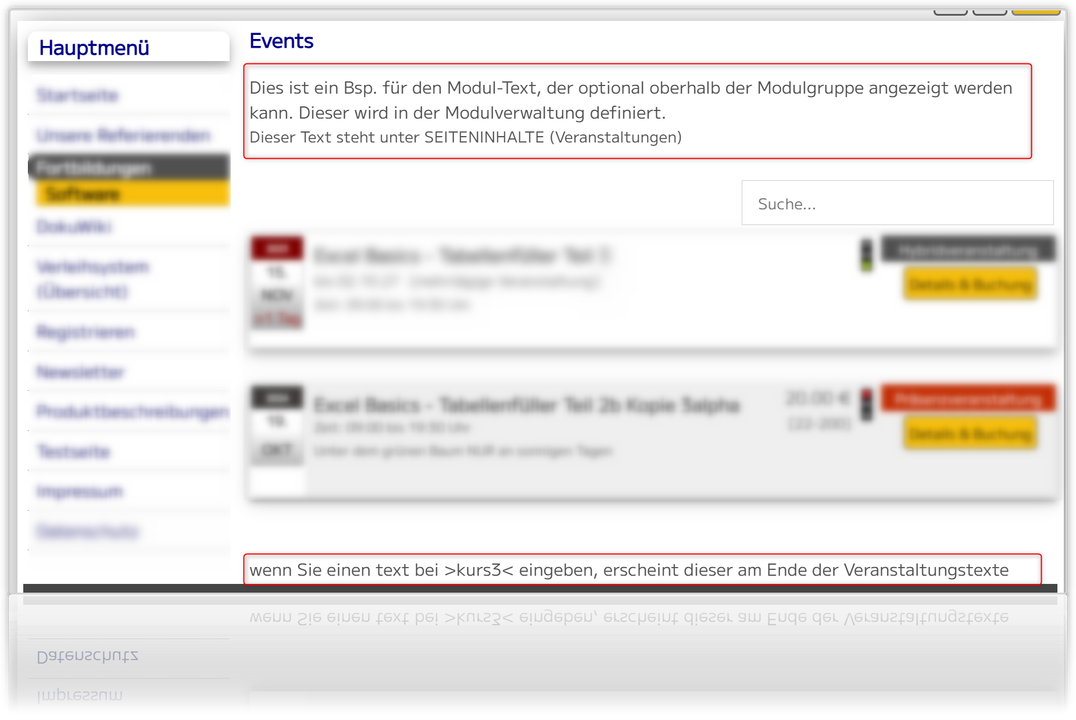
a) Text oberhalb der Events: Text kann je Eventgruppe definiert werden. Die Eventgruppen finden Sie (Adminrechte benötigt) unter "Einstellungen / Eventgruppen". Klicken Sie hier auf "bearbeiten" und befüllen Sie das Feld "Gruppen-Text".
b) Text unterhalb von Events: Dieser Text erscheint unterhalb von allen Events, aller Gruppen. Um diesen zu definieren, wechseln Sie zu "Einstellungen / Hinweistexte" (Adminrechte benötigt) und suchen sie nach"kurs3" mit Hilfe des Suchfilters rechts oben.
QR-Code oder Link zur Weitergabe an Kunden
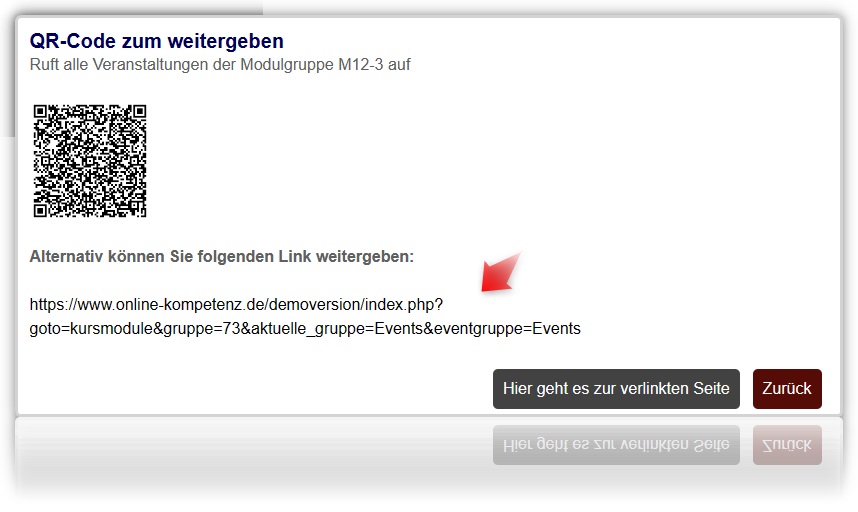
Klicken Sie auf das QR-Code Smbol, um einen QR-Code zur Meodul-/Eventgruppe zu erhalten. Diesen Link bzw. code können Sie an Ihre Kunden weiterleiten - z.B. wenn Sie wünschen, dass diese direkt die Veranstaltungen dieser Gruppe sehen.
Seitenbezeichnung (Name der Seite im Menü) einstellen
Ändern Sie den Parametaer "menue_bez_veranstaltung" unter "Einstellungen/Konfiguration" auf den Namen, den die Seite "Veranstaltungen" im Menü erhalten soll."Events" im Menü (vor Login) ausblenden
VerMa unterstützt mit dre Einstellung "menue_events_vorlogin_anzeigen" (=J) das Ausblenden der Termine, solange sich der Kunde nicht angemeldet hat.
Gliederung / Unterteilung der Veranstaltungsseite
Sie können die Darstellung der Events stark beeinflussen.
Wenn Sie alle Events, aller Module bzw. Gruppen auf einer Seite anzeigen möchten (geht nicht in Verbindung mit eigener Event-Startseite), dann setzen Sie den Parameter "events_uebersicht_anzeigen" auf "ja", sonst auf "nein".
Der im Bild mit "Details & Buchung" bezeichnete Text, kann durch Ändern des Parameters "event_bez_details" geändert werden. Die Darstellung der Zeilen (Hintergrund) der Tabellen kann mit Hilfe der Parameter "tabellen_hg_gerade_zeilen" und "tabellen_hg_ungerade_zeilen" gesteuert werden.
Möglich ist auch die Verwendung eines Hintergrundbildes oder einer Farbe. Bilder müssen wie folgt angegeben werden: background="images/farbverlauf_tabelle.jpg", Farben in der Form: bgcolor="#123456". Bereits verwendete Farbwerte können Sie einfach aus einem Dropdownfeld übernehmen.
Nach dem Anklicken von "Details & Buchung" gelangt man auf die Detaildarstellung des gewünschten Events.
- "Haben Sie Fragen" ermöglicht es Interessierten eine Frage zum Angebot zu stellen. Sofern unter "Eventgruppe" beim betroffenen Modul eine Mailadresse erfasst ist, wird die Mailadresse des Moduladmistrierenden hinterlegt. Falls nicht, wird die im Parameter "mail_haben_sie_fragen" hinterlegte Mailadresse verwendet.
- "Verbindlich anmelden": Hier steht ein Anmeldetext bzw. ein Infotext, der sich auf die Buchungsoption des Events bezieht. Der Parameter "anmelden_txt_details" definiert den Text, der auf den Anmeldebuttons erscheinen soll (Standard = "Verbindlich anmelden"). Mit dem Parameter "anmelden_txt_ueberschr_buchung" können Sie die Überschrift auf der Anmeldeseite definieren (Standard = "Verbindliche Anmeldung:")
- Das Referierendenprofil wird dargestellt, wenn ein zugewiesener Referent/In ein Bild und / oder ein Profil hinterlegt hat. Dies kann unter "Persönliche Daten" gesetzt werden.
Anzeige der Preisinformation
In der Regel wird auf der Detailseite der Preis der aufgerufenen Veranstaltung angezeigt. Falls Sie kostenlose Veranstaltungen anbieten und nicht 0.00€ anzeigen möchten, können Sie an Stelle der 0.00€ einen alternativen Text anzeigen lassen z.B. "kostenlos" oder den Preis ganz ausblenden.
Um den Preis ganz auszublenden, setzen Sie den Parameter "preis_anzeigen_wenn_0" auf "nein".
Um einen alternativen Text einzublenden, setzen Sie den Parameter "preis_alternativtext_verwenden" auf "ja" und definieren Sie die Textalternative mit Hilfe des Parameters "preis_alternativtext_wenn0".
Individuelle Texte
Im Seitenkopf
Wenn die Eventseite als einzige Seite (keine eigene Seite pro Modul) geöffnet wird, erscheint im Kopfbereich der Seite, der unter "Einstellungen/Hilfstexte" in Parameter "kurs2" hinterlegte Text.
Wenn Sie je Event-/Modulgruppe eine Seite veröffentlichen, wird oberhalb der Tabelle der Beschreibungstext des jeweiligen Moduls (falls vorhanden) angezeigt.
Am Seitenende
Am Ende der Seite (nach den Events) wird der unter "Einstellungen / Hilfstexte" bei Parameter >kurs3< hinterlegte Text angezeigt.
Parameter...
welche die Eventseite noch beeinflussen
- "menue_module_anzeigen"
- "modul_ueberschr_falls_banner"
- "ampel_ausblenden"
- "eventdetails_ausblenden"
- "mail_button_fragen_ausblenden"
- "anmelden_txt_details"
- "vonDatum_anzeigen"
- "preis_anzeigen_wenn_0"
- "preis_alternativtext_wenn0"
- "modul_ueberschr_falls_banner"
- "menue_bez_veranstaltung": Bezeichnung, welche im Menü (Bei Eventübersichten) und im Seitenheader der Event/Terminseiten angezeigt werden soll
- "menue_privat_bezeichnung":Bezeichnung, welche im Menü beim Aufruf von Events mit "Privatecode" (nicht öfentlich) angezeigt wird. Diese Bezeichnung wird ebenfalls im Seitenheader der nicht öffentlichen Event/Terminseiten angezeigt.