»VerMa«
Online Veranstaltungsmanager und Buchungssystem
Warenkorb
An dieser Stelle lesen Sie, wie Sie als "User/Kunde" Waren bestellen können. Warenkörbe können Waren beliebiger Art enthalten. In dieser Anleitung werden Warenbestellungen anhand von internen Bewirtungen erläutert, könnten aber auch Bürobedarf und andere Themen betreffen.
Bestellung durchführen
Damit Sie bestellen können, wird Ihnen eine Seite zur Verfügung gestellt, auf der Sich die angebotenen Waren finden. In diesem Beispiel wurde eine Seite mit dem Namen "Interne Bewirtung" angelegt. In diesem Beispiel erhalten Abteilungen die Möglichkeit, Waren für längere Meetings bzw. Sitzungen zu bestellen. Diese werden dann zu einem gewünschten Termin vom Caterer bzw. der Zentralküche geliefert.
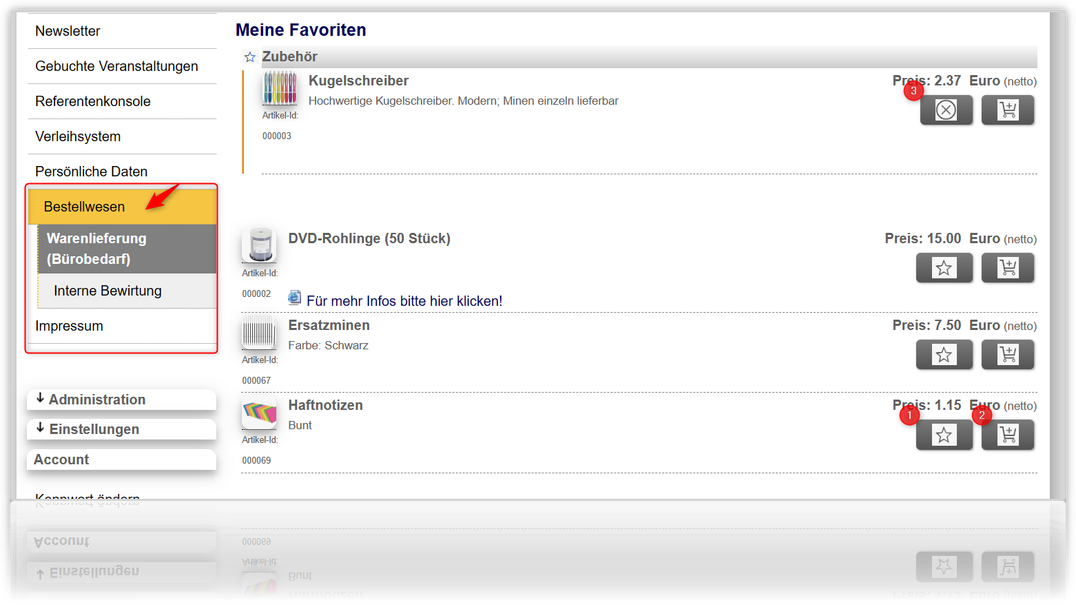
Sofern den Produkten Bilder hinterlegt wurden, können Sie den Mauszeiger auf ein Produktbild bewegen, um dieses zu vergrößern.
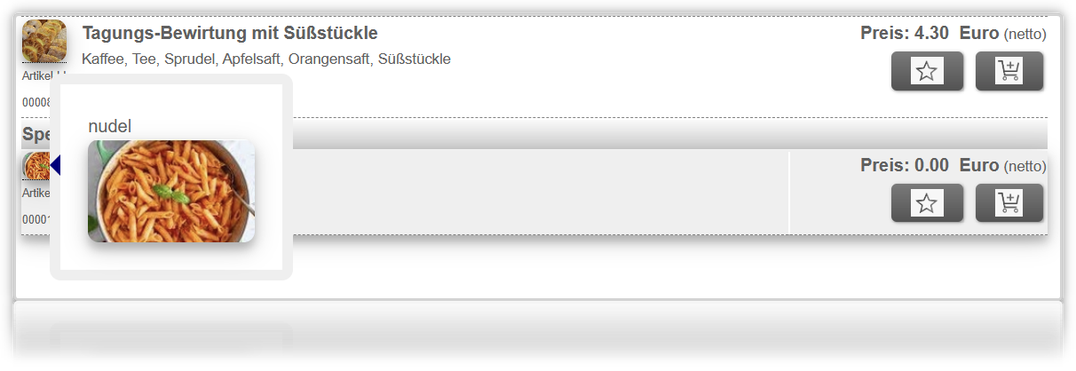
Über das Dropdownmenü im Kopfbereich des Warenkorbs können Sie die angezeigte Produkte auf eine bestimmte Kategorie dieser Produkte reduzieren.
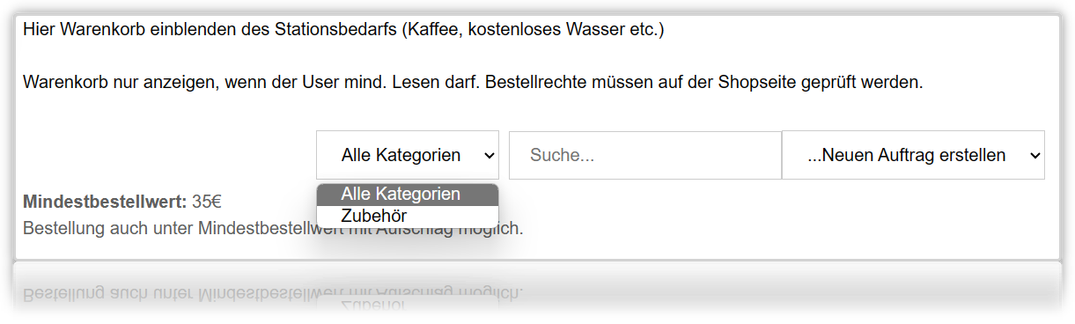
Wenn Sie öfter bestellen, kann es sinnvoll sein, dass Sie sich Ihre Lieblingsprodukte als Favorit merken. Diese werden dann im oberen Bereich gelistet - Sie müssen diese nicht jedesmal suchen. Um sich ein Produkt als Favorit zu merken, klicken Sie auf [1]. Um dieses Produkt aus der Favoritenliste wieder zu entfernen, klicken Sie auf [3].
Mit jedem Klick auf das Warenkorb-Symbol rechts beim jeweiligen Produkt, Legen Sie dieses einmal (zusätzlich) in den virtuellen Einkaufswagen. Sie können ein Produkt mehrfach in den Einkaufswagen legen oder nur einmal. Die Anzahl des gewünschten Produkts können Sie aber später noch korrigieren.
Mit einem Klick auf [2] fügen Sie ein Produkt Ihrem Warenkorb hinzu. Mehrfaches Klicken fürgt daas Produkt weitere Male hinzu. Um größere Mengen zu buchen/bestellen, ändern Sie die gewünschten Mengen im Nachgang, bevor Sie verbindlich bestellen. Dort kann die Menge manuell geändert werden.
zur besseren Übersicht wird Ihnen eine Art Einkaufszettel am rechten Rand (ab dem ersten Produkt) angezeigt. Sie sehen darauf, die bisher im Warenkorb enthaltenen Produkte und Mengen.
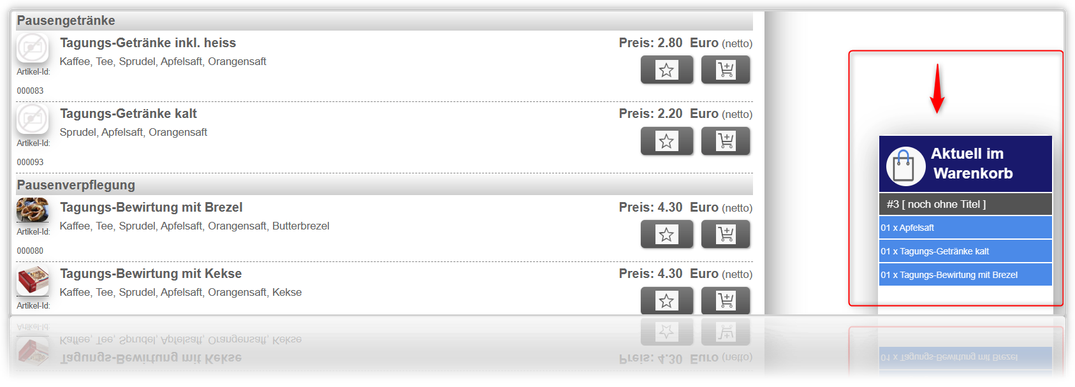
Wenn Sie alle gewünschten Produkte in den Warenkorb gelegt haben, wechseln Sie zu diesem, um alle Produkte zu sehen und ggf. die Bestellung einzuleiten. Solange Sie nicht auf Bestellen klicken, können Sie beliebig oft zwischen Warenkorb und Produktliste wechseln und beliebig weiter bestellen bzw. korrigieren.
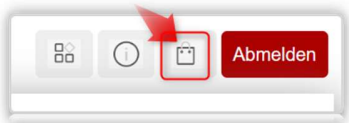
Das Symbol zum Aufrufen des aktuellen Einkaufswagens wird durch das "Taschen-Symbol" dargestellt. Sie finden dieses links vom „Abmelden“ Button:
Die Funktionsweise und die folgenden Schritte bis zur Bestellung sind hier beschrieben.
Video: Bestellung als "Kunde" durchführen
Für Admins
Wenn Sie oberhalb der Seite einen Text/Hinweis einblenden möchten...
Beispiel:
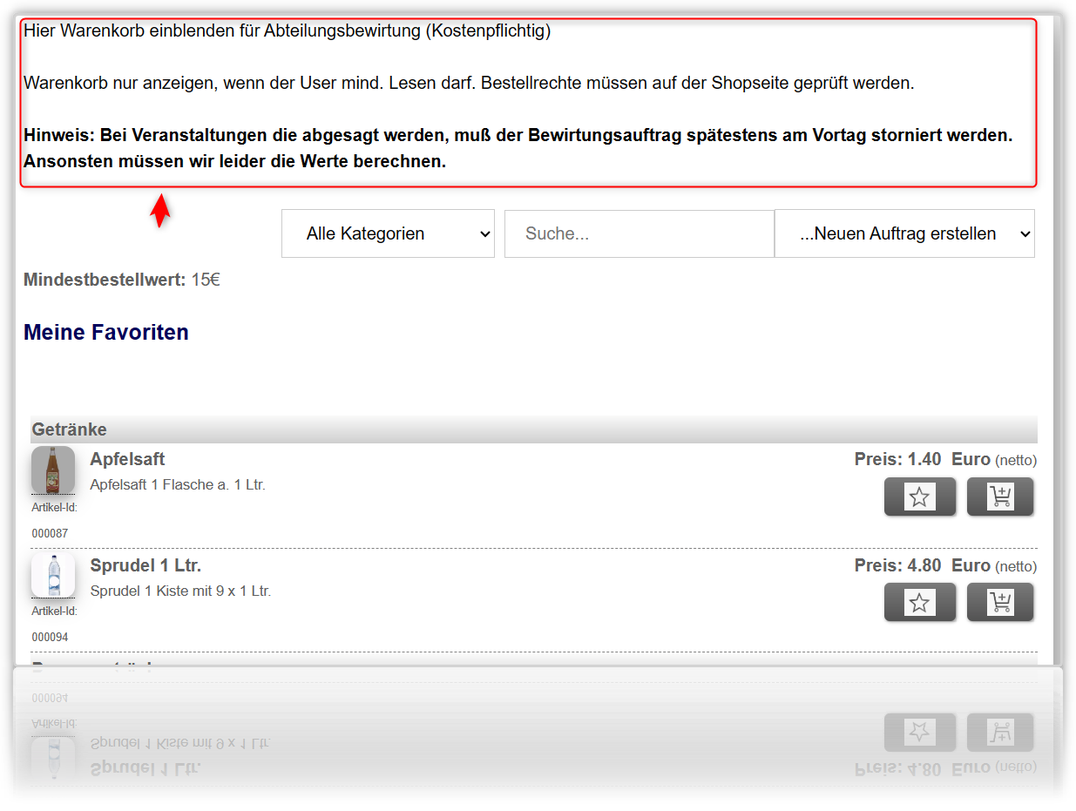
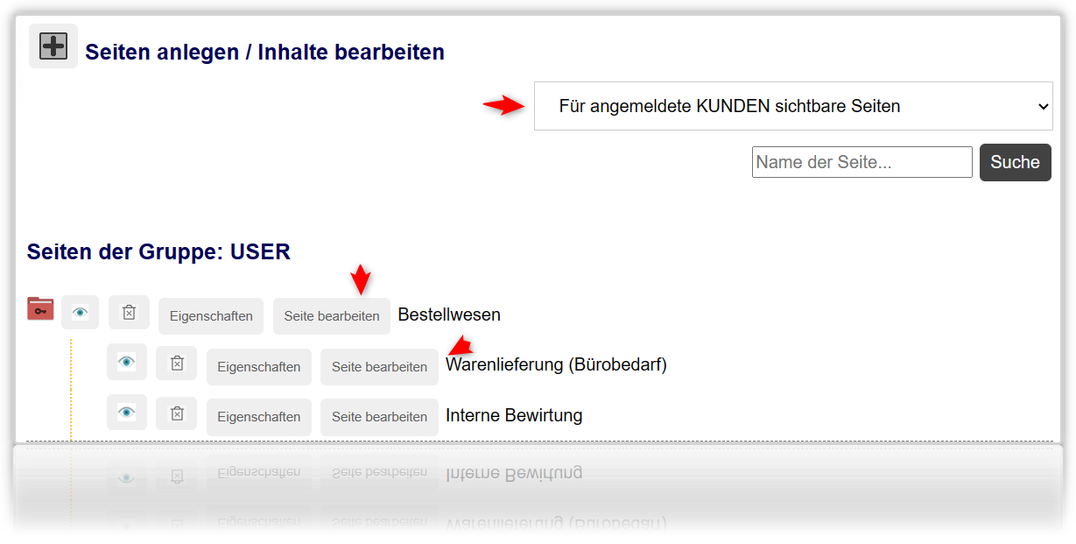
...dann können Sie dies tun, indem Sie die Seite bearbeiten, auf der der jeweilige Shop eingebunden ist: