»VerMa«
Online Veranstaltungsmanager und Buchungssystem
Ihr Warenkorb (Einkaufswagen)
An dieser Stelle sehen Sie offene Aufträge. Sie können pro angelegten Warenkorb je einen offenen (noch nicht bestellten) Auftrag generieren.
Ein Auftrag generiert sich automatisch, wenn Sie Waren aus dem zur Verfügung stehenden Warenangebot auswählen. Wie Sie dies machen, lesen Sie hier.
Auftrag fertigstellen und bestellen
Sie sehen Ihre noch nicht bestellte Liste mit Waren.
[1] Am Anfang einer jeden Bestellung müssen Informationen wie Veranstaltungstitel, Lieferdatum, Ort der Anlieferung und Optional Hinweise zur Lieferung erfasst werden.
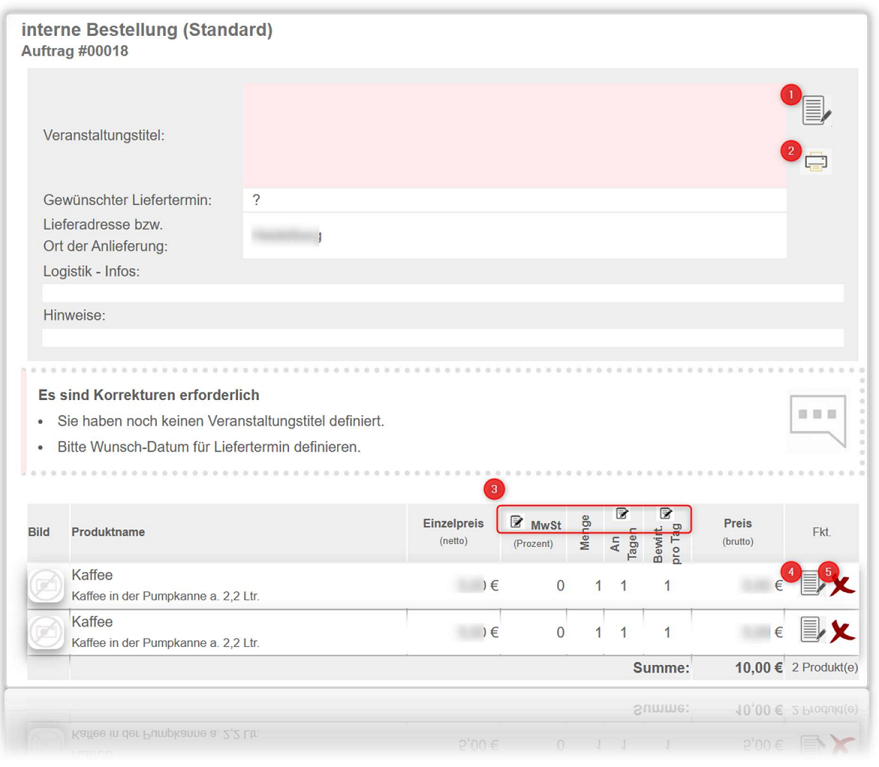
Solange dies nicht gemacht wurde, kann der Auftrag nicht bestellt werden und es erscheint folgende Meldung:

[2] Druckansicht des Auftrags (aktueller Stand)
[3] Zum Ändern der Anlieferung pro Tag / Anzahl Tage und MwSt-Satz für alle Produkte auf einmal
[4] Zum Ändern der Werte eines bestimmten Produkte in der Liste
[5] Löscht das gewählte Produkt aus der Bestellung Sobald alle Werte erfasst wurden und das gewünschte Lieferdatum einen ausreichenden Puffer hat, erscheint am Ende des Auftrags ein Button zum Bestellen.
Sobald alle notwendigen Angaben vorliegen und eventuelle Korrekturen getätigt wurden, wird Ihnen eine Schaltfläche zum Bestellen angezeigt.
Eventuell (je nach Konfiguration) kann es sein, dass eine Mindestbestellwert einzuhalten ist. Weiterhin kann es je nach Einstellung des Systems sein, dass Sie trotz nicht erreichtem Mindestbestellwertes bestellen können. In diesem Fall erhalten Sie jedoch einen Hinweis vom System und es wird Ihnen (sofern Sie trotz Hinweis bestellen möchten) ein netto-Aufschlag bis zum Mindestbestellwert verrechnet.
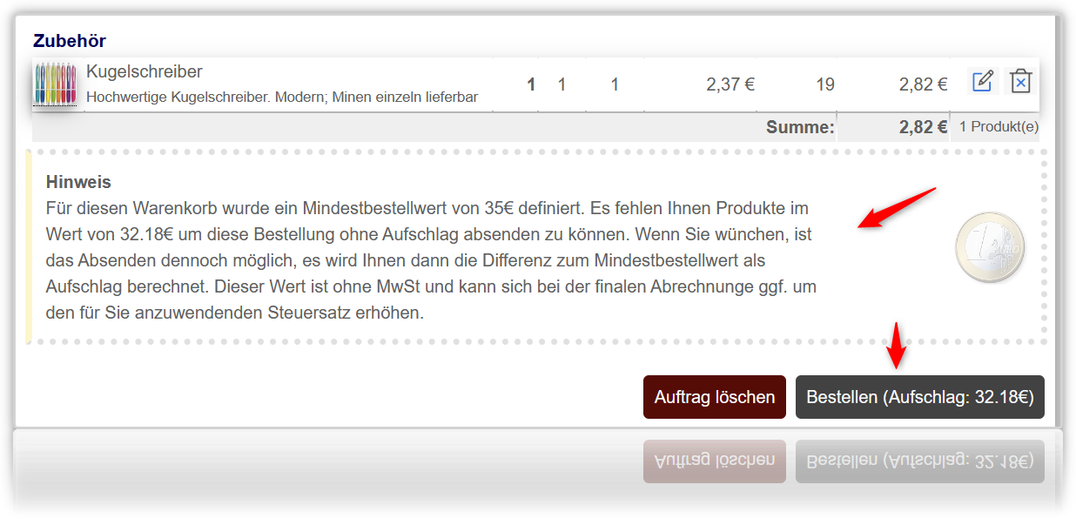
Nach dem Anklicken dieser Schaltfläche erhalten Sie eine Zusammenfassung Ihrer Bestellung. Verma unterstützt zwei Arten von Bestellungen:
1) Bestellungen ohne zusätzlichen Freigabeprozess
2) Bestellungen mit Freigabeworkflow
Bei dieser Zusammenfassung wird Ihnen daher zusätzlich angezeigt, ob Ihre Bestellung automatisch genehmigt und an die ausführende Stelle zur Bearbeitung geleitet wird oder ob (und an welche Mailadressen) Ihr Auftrag zur Freigabe weitergeleitet wird. Es können bis zu 4 Personen je Bereich/Abteilung hinterlegt werden, die für die Freigaben bzw. Ablehnungen von Aufträgen verantwortlich sind. Fabei wird keine Reihenfolge beachtet. Mit der ersten Ablehnung bzw. Genehmigung gilt Ihre Bestellung als abgelehnt bzw. genehmigt.
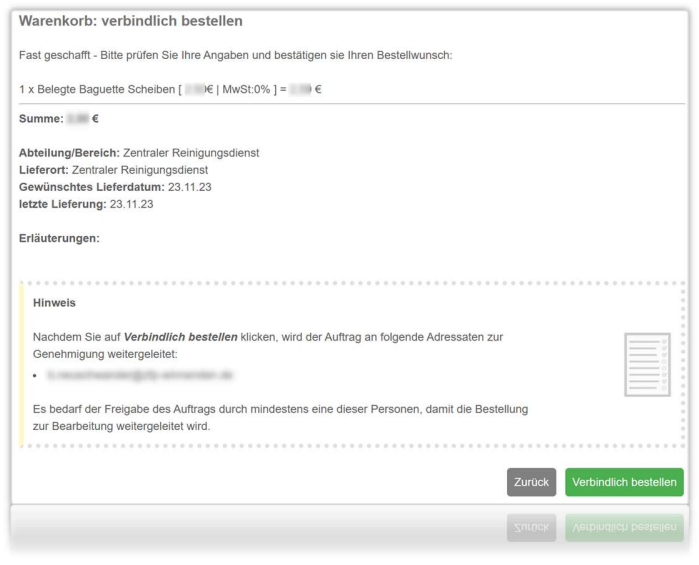
Klicken Sie auf "Verbindlich bestellen", um Ihren Auftrag nun offiziell abzusenden. Sollten Sie Korrekturen oder Ergänzungen tätigen wollen, klicken Sie auf "Zurück".
Freigabeprozess
wenn für ihren Bereich eingestellt wurde, dass Aufträge genehmigt werden müssen, dann erhalten alle zuständigen Personen nun eine E-Mail mit der Bitte, Ihren Auftrag zu genehmigen.
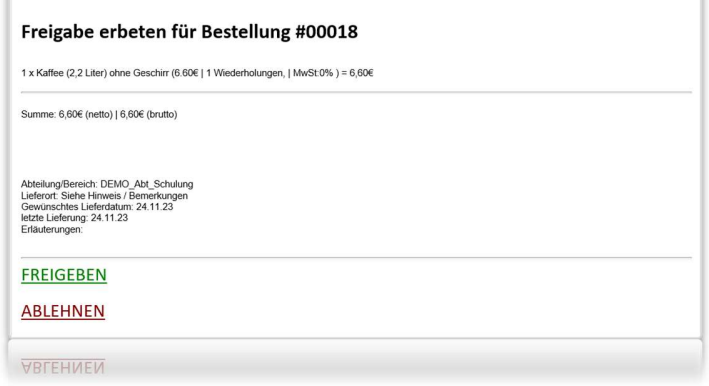
nach der Auswahl wird der genehmigenden / ablehnenden Person die getätigte Auswahl bestätigt:
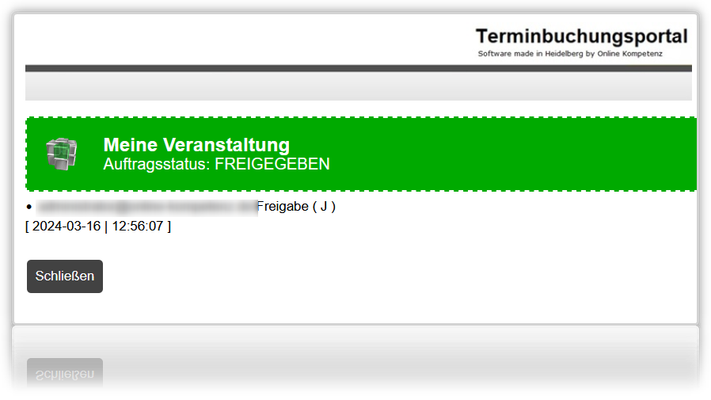
klicken Sie auf diese bunte Schaltfläche mit der Aufschrift "FREIGEGEBEN" bzw. "ABGELEHNT", um das Fenster zu schließen.
Auftragsübersicht - vergangene Aufträge
In der rechten, oberen ecke der Seite finden Sie eine Schaltfläche mit der Aufschrift "Auftragsübersicht (vergangene Aufträge)". Klicken Sie hier, um eine Übersicht Ihrer bereits getätigten Aufträge zu sehen.
Als Admin haben Sie Zugang zu allen Aufträgen, als Kunde nur zu den eigenen.
Durch Wahl des gewünschten Zeitraums, einer optionalen Kostenstelle, einem optionalen Text, der im Auftragstitel enthalten ist und/oder der definition des Auftragsstatus, erhalten sie eine liste aller hierzu passenden Aufträge. Diese können Sie einzeln aufrufen und ansehen.
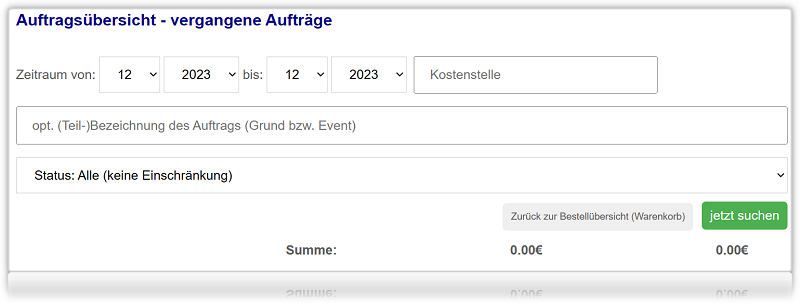
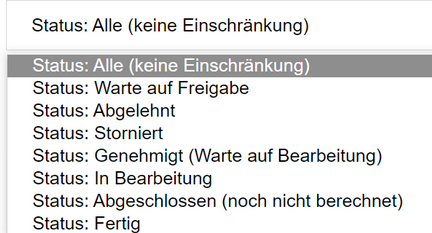
Wenn Sie keinen Auftragsstatus wählen, werden alle Stati angezeigt. Sie können die Anzeige aber auf jeden Auftragsstatus einschränken, außer "noch nicht bestellt":
Für Admins
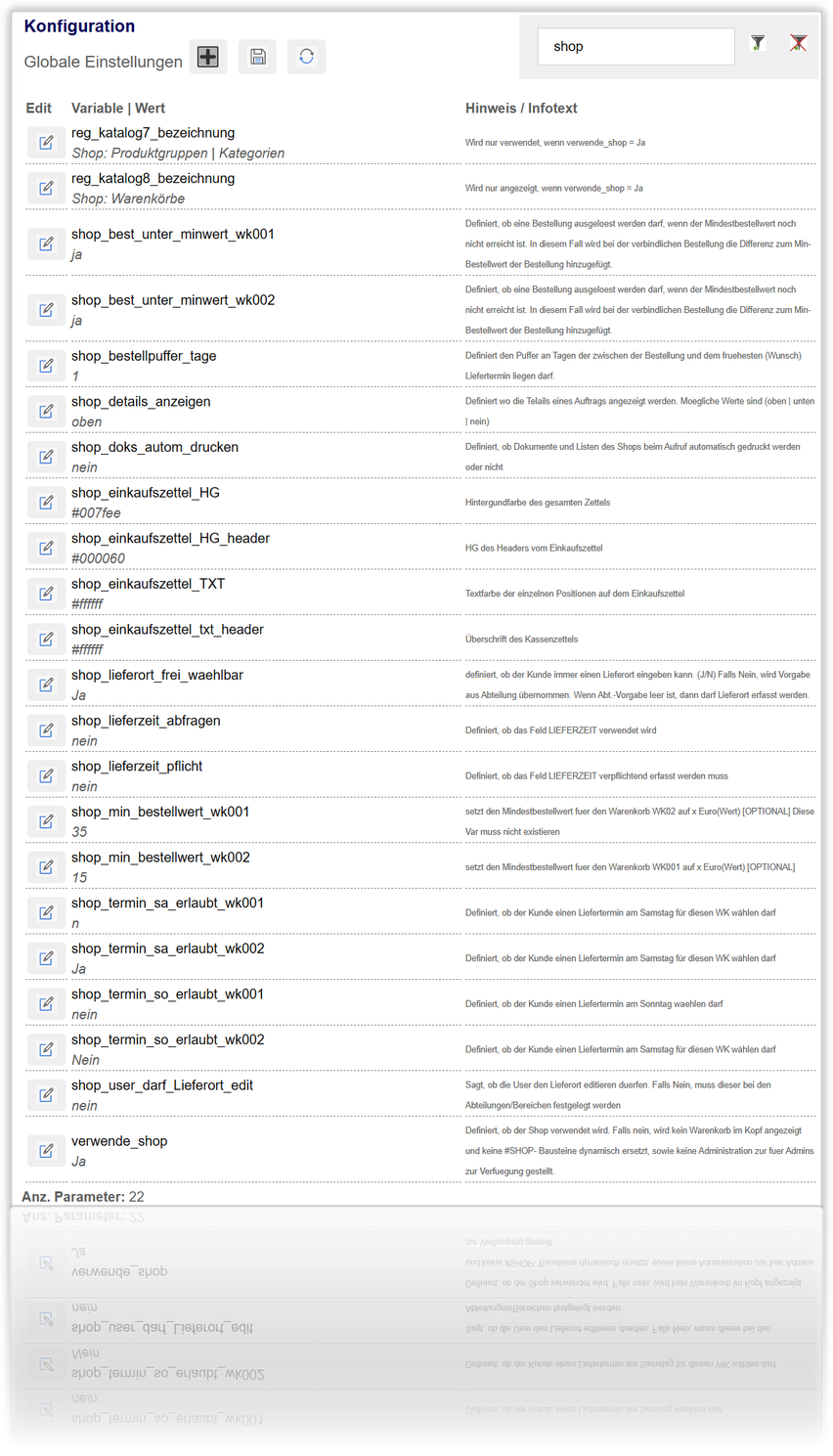
Alle Einstellungen zum Mindestbestellwert finden Sie auf der Parameterseite tätigen. Betroffene Parameter sind:
"shop_best_unter_mindwert_{Warenkorb}"
"shop_min_bestellwert_{Warenkorb}"
Weiterhin können Sie in Summe 22 Parameter zum Verhalten des Shop-Systems anpassen wie beispielsweise
"shop_bestellpuffer_tage": zum Einstellen der Tage, welche zwischen Wunsch-Liefertermin und dem aktuellen Datum liegen müssen
"shop_user_darf_Lieferort_edit": zum Einstellen, ob Kunden ihren Lieferort selbst bestimmen können
...oder um Bestellungen am Wochenende zu erlauben:
"shop_termin_sa_erlaubt__{Warenkorb}"
"shop_termin_so_erlaubt__{Warenkorb}"
Aktuelle Paramter: