»VerMa«
Online Veranstaltungsmanager und Buchungssystem
Infobox
Als "Infobox" wird in VerMa der Bereich bezeichnet, mit dessen Hilfe Sie Besucherinnen und Besuchern Ihrer VerMa - Umgebung Unterstützung bzw. Information anbieten können.
Dabei handelt es sich um einen definierten Bereich am rechten Rand des Bildschirms.
Sie haben dabei die Wahl, ob die Infobox recht oben oder rechts unten angezeigt werden soll. Pro Seite können keine, eine oder zwei Boxen angezeigt werden.
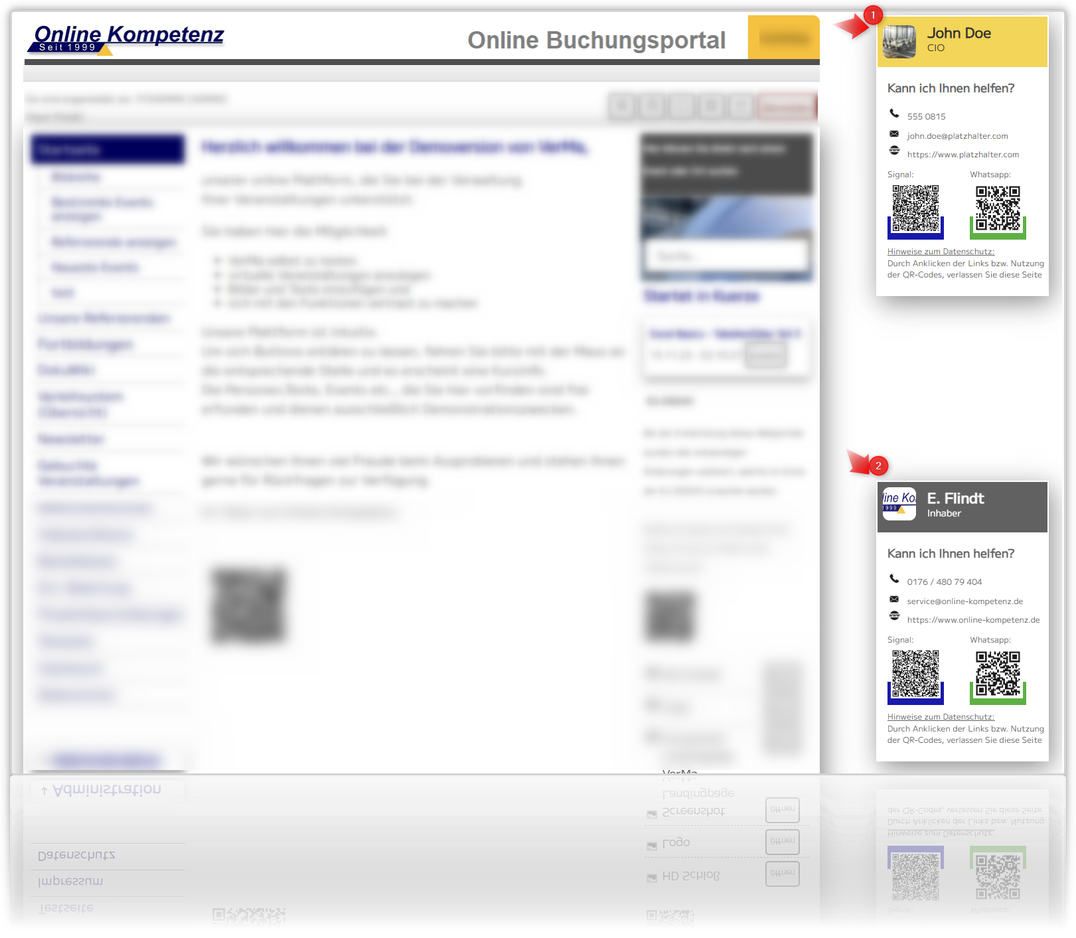
Die maximale Darstellung beinhaltet (zum Zeitpunkt dieser Dokumentation) folgende Felder:
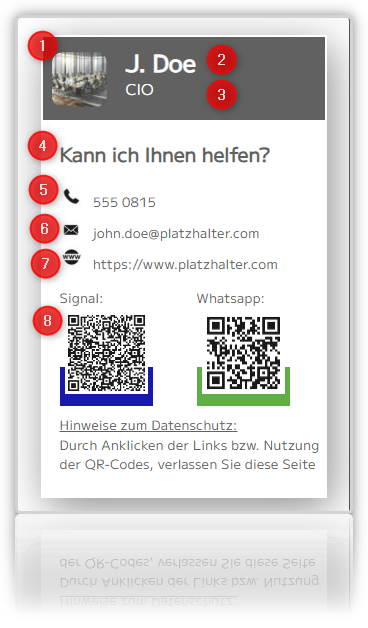
(1) Bild
(2) Name bzw. Bezeichnung der Kontaktperson bzw. Stelle
(3) Funktion
(4) Servicetext
(5) Telefonnummer
(6) Mailadressse
(7) URL einer Website
(8) URL zum Chat von Signal oder Whatsapp
Weiterhin kann die Hintergrundfarbe des Kopfbereich und dessen Textfarbe definiert werden. Alle Felder sind optional.
(3) Funktion
(4) Servicetext
(5) Telefonnummer
(6) Mailadressse
(7) URL einer Website
(8) URL zum Chat von Signal oder Whatsapp
Weiterhin kann die Hintergrundfarbe des Kopfbereich und dessen Textfarbe definiert werden. Alle Felder sind optional.
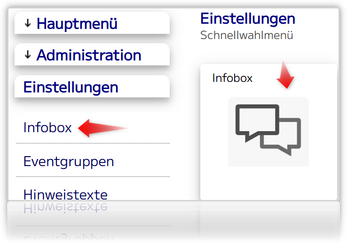
Diese Einstellungen können von Usern der Gruppe "Admin" oder "Büro-Hilfe" im Bereich "Einstellungen/Infobox" getätigt werden.
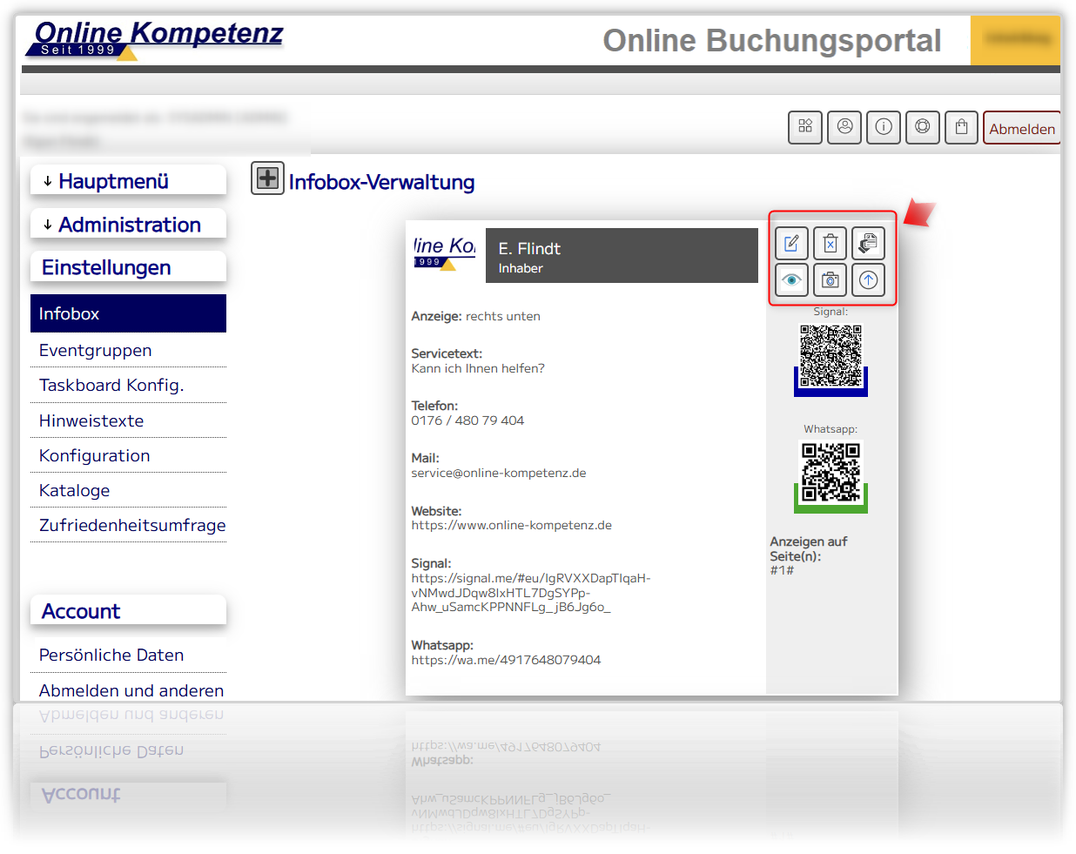
Zum neu erfassen einer Infobox klicken Sie auf das "Plus-Symbol" links neben der Überschrift.
Sobald sie Ihre ersten Daten erfasst und gespeichert haben, können Sie diese mit Hilfe der Schaltflächen (Siehe Bild oberhalb dieses Textes) bearbeiten.
Sobald sie Ihre ersten Daten erfasst und gespeichert haben, können Sie diese mit Hilfe der Schaltflächen (Siehe Bild oberhalb dieses Textes) bearbeiten.
Von links nach rechts und oben nach unten:
- Bearbeiten der Werte dieser Infobox
- Löscht den Eintrag inkl. Bild
- Zeit das Protokoll (bis auf die protokollierte Anlage des Eintrags.)
- Entrag "aktivieren / deaktivieren". Deaktivierte Einträge werden nicht beim Aufruf der zugewiesenen Seiten angezeigt. Sie können diese Funktion auch nutzen, um mehrere Kontaktpersonen anzulegen, die sich die Erbringung von Service / Hilfe teilen und immer nur den Eintrag aktivieren, der gerade verfügbar ist. So müssen die Daten nur aktiviert / deaktiviert werden, nicht aber jedes Mal neu angelegt werden.
- Bild zuweisen / entfernen
- Position oben / unten definieren
Signal
Der Messanger "Signal" hat den Vorteil, dass Sie einen "Alias" bei Signal anlegen können und somit mit Fremden chatten können, ohne Ihre Mobilfunknummer zu teilen.
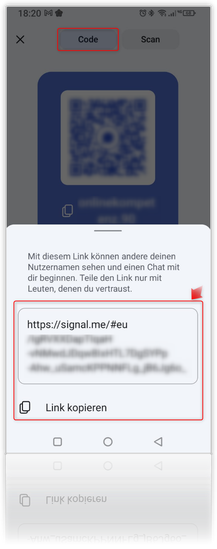
Den "Alias" können Sie optional im Profil Ihres Signal-Clients anlegen (siehe Hilfe von Signal).
Dort erhalten Sie auch die URL (Link), den Sie hier einkopieren können. Den QR - Code benötigen Sie nicht, dieser wird von VerMa automatisch erstellt.
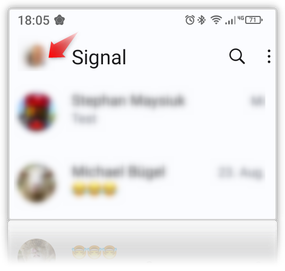
Als Kunde können Sie den in der Infobox angebotenen QR-Code in Signal einlesen, indem Sie ebenfalls ihr Profil aufrufen (auf ihr Bild klicken)
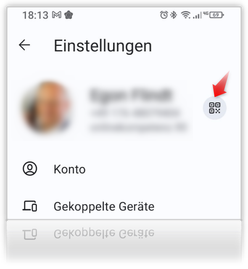
und dann rechts neben Ihren Profildaten (im Kopf; rechts Bild oberhalb dieses Textes) auf das Symbol am rechten Rand klicken.
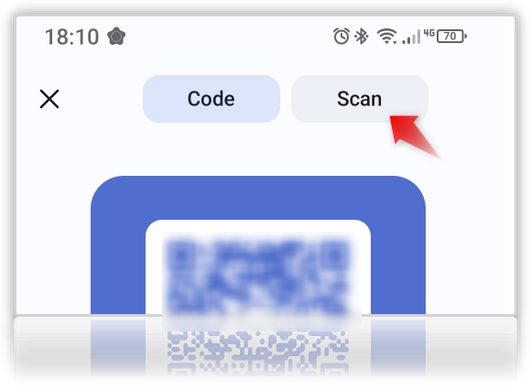
Sie sehen nun Ihren eigenen QR-Code. Im Kopfbereich dieser Seite. klicken Sie im Kopfbereich auf die rechte Schaltfläche (Scannen), um fremde Code zu scannen:
Whatsapp
Bei Whatsapp ist die Zusammenstellung Ihrer Chat-URL einfacher, dafür wird jedoch Ihre Mobilfunknummer übermittelt.
Der Link bildet sich wie folgt:
Der Link bildet sich wie folgt:
https://wa.me/ gefolgt von Ihrer Mobilfunknummer im internationalen Format aber Ohne "+" und ohne "0".
1) https://wa.me/
2) plus Ländercode z.B.: "49" für Deutschland
3) plus Ihre Mobilfunknummer inkl. Vorwahl ohne führende "0"
3) plus Ihre Mobilfunknummer inkl. Vorwahl ohne führende "0"
Bsp: https://wa.me/4917647111234