»VerMa«
Online Veranstaltungsmanager und Buchungssystem
Datenschutzgrundverordnung - DSGVO
Löschfrist
Als Administrierende sehen Sie im Dashboard die Anzahl registrierter Personen, welche gem. der DSGVO gelöscht werden sollten.
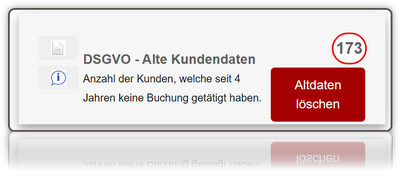
VerMa macht dies aus Sicherheitsgründen jedoch nicht vollständig automatisch sondern wartet, bis Sie auf die rote Schaltfläche klicken. Dabei berücksichtigt VerMa, ob noch offene Rechnungen oder andere zu klärende Themen im Zusammenhang mit den registrierten Personen vorhanden sind. Diese Daten werden nicht gelöscht.
Bitte beachten Sie, dass nicht alle Daten gelöscht werden können, weil z.B. Kursgebühren noch als „Offen“ im System vermerkt sind. Näheres z.B. welches diese Personen und die Gründe sind, erfahren Sie, wenn Sie auf das blaue Ausrufezeichen klicken.
Sie können diese Fälle manuell auf „bezahlt“ setzen, wenn sie dies wünschen. Dazu klicken Sie am besten auf den Menüpunkt „Veranstaltungen“ und rufen Sie dort die Liste „Mahnwesen“ auf.
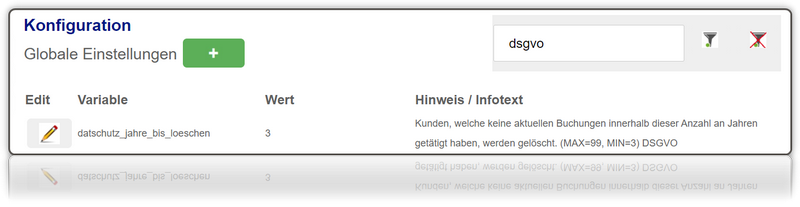
Die Löschfrist können Sie in der Konfiguration (Parameter: datschutz_jahre_bis_loeschen) einstellen. Minimal werden 2 Jahre gefordert.
(99 = es erfolgt keine Löschung). Diese Löschfrist wird ebenfalls verwendet, um in der Datenbank das Logfile und die Wartelisten zu löschen, wenn die Daten diesen Zeitraum übersteigen.
Ein-Austragung für Newsletter
Weiterhin beachtet VerMa die DSGVO, indem Personen, welche sich für Newsletter registrieren, per double-opt-in und double-opt-out Verfahren registriert werden und verhindert, dass neue Registrierungen vor der double opt in - Bestätigung gesehen werden. Bleibt eine zeitnahe Bestätigung aus, werden die Anmeldedaten automatisch wieder aus der Datenbank gelöscht.
Anonymisierung von Personendaten
»VerMa« unterstützt die Anonymisierung von Teilnehmendendaten, wenn dies kundenseitig gewünscht wird. Nach einer Anonymisierung ist die Arbeit mit dem anonymisierten Account nicht mehr möglich. Bitte beachten Sie, dass ein Account erst anonymisiert werden kann, wenn keine Buchungen mehr offen und alle Rechnungen bezahlt sind. Die Statistik bleibt von der Anonymisierung unberührt.
Um einen Account zu anonymisieren, klicken Sie im Menü auf "Administration / Benutzerverwaltung", wählen Sie die Person, klicken Sie auf "Details" und dann auf "Kundendaten anonymisieren" (roter Button). Der Stammdatensatz wird anonymisiert und in das Archiv verschoben.
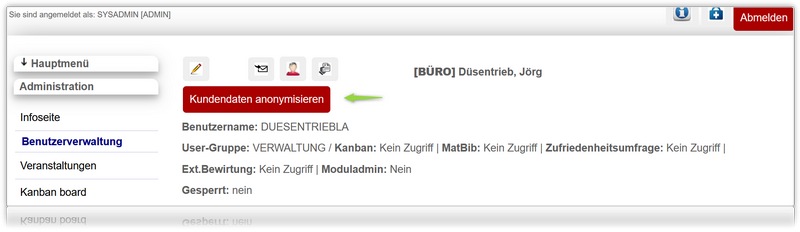
Wenn dieser Button nicht zur Verfügung steht, erscheint ein rotes "X" zum Löschen des Datensatzes. Dies ist dann der Fall, wenn keine Buchungen vorliegen.
Verlinkung auf externe Seiten
Einverständniserklärung Bildrechte