»VerMa«
Online Veranstaltungsmanager und Buchungssystem
Der Editor
Sie finden in VerMa an verschiedenen Stellen einen Editor, um Inhalte zu bearbeiten. Die Bedienung entspricht der Office-Welt ist ist weitestgehend selbsterklärend. Es empfiehlt sich, nur dringend notwendige Farbeinstellungen zu setzen und auch keine Schriftarten und Schriftgrößen zu setzen, da diese zentral gesteuert werden. Für Überschriften verwenden Sie bitte <H1> in der HTML-Notation
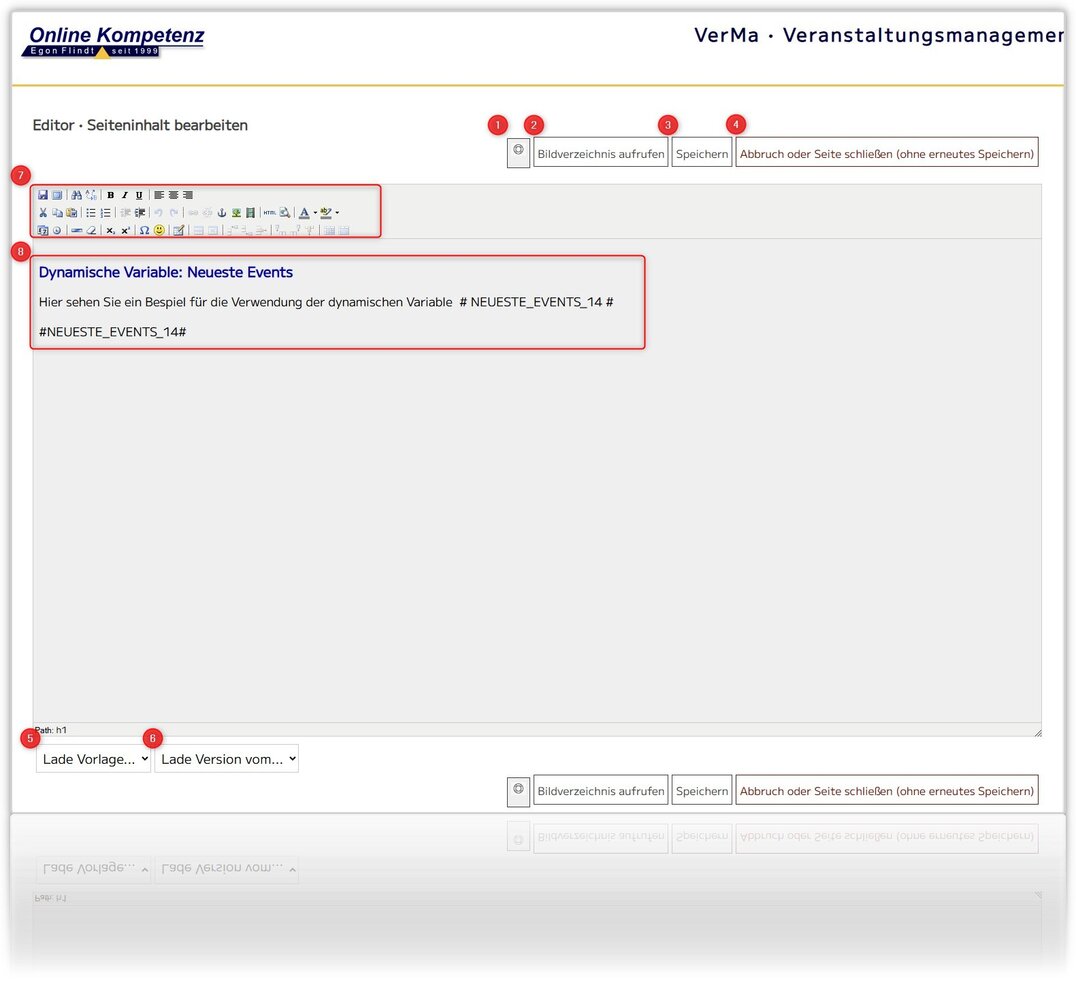
(1) Fürt Sie zu dieser Hilfe
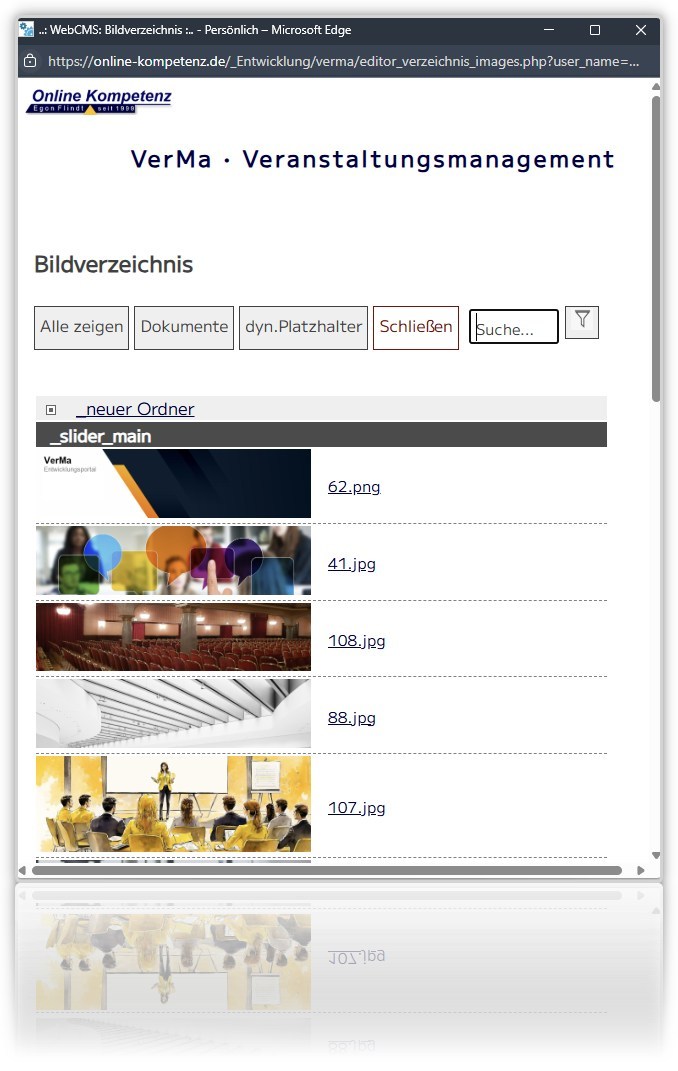
(2) Ruft das Bildverzeichnis auf. Hierin sind alle Bilder und Dateien, die von Ihnen hochgeladen wurden. Diese können per "drag & drop" in den Editor gezogen werden.
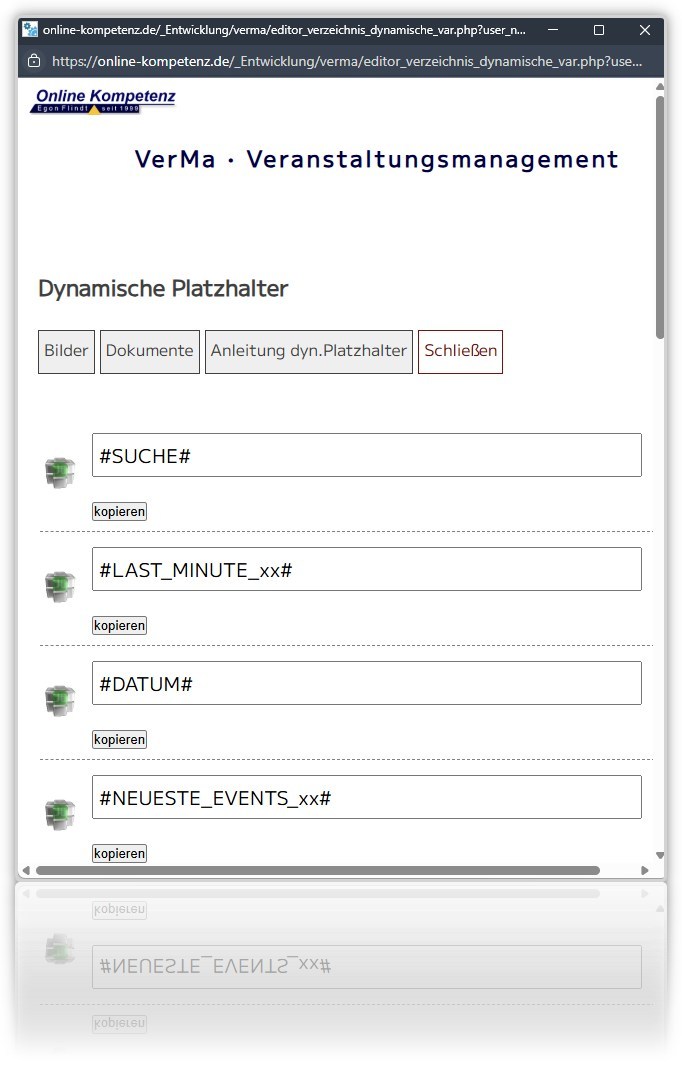
Weiterhin sehen Sie eine Liste mit verfügbaren Platzhaltern. Klicken Sie auf "kopieren" und fügen Sie diese dann auf der Seite an der gewünschten Stelle mit "Strg+V" (Einfügen) ein.
(3) Speichert das aktuelle Ergebnis und erhöht die Versionierung.
Weiterhin sehen Sie eine Liste mit verfügbaren Platzhaltern. Klicken Sie auf "kopieren" und fügen Sie diese dann auf der Seite an der gewünschten Stelle mit "Strg+V" (Einfügen) ein.
(3) Speichert das aktuelle Ergebnis und erhöht die Versionierung.
(4) Schließt das aktuelle Browser-Fenster OHNE zu speichern
(5) Wenn Sie Vorlagen erstellt haben, können Sie durch Auswahl einer Vorlage diese als Grundlage übernehmen. Vorsicht, bis dahin erstellte Inhalte dieser Seite gehen verloren.
(5) Wenn Sie Vorlagen erstellt haben, können Sie durch Auswahl einer Vorlage diese als Grundlage übernehmen. Vorsicht, bis dahin erstellte Inhalte dieser Seite gehen verloren.
(6) In diesem Dropdown-Menü finden Sie ältere Versionen dieser Seite. Um eine alte Version zu laden, wählen Sie einen Eintrag. Wenn Sie diese Version als aktuelle Version behalten wollen, speichern Sie diese Version (3)
Hinweis: Es werden die letzten 50 Versionen zur Auswahl angezeigt, es stehen aber alle Version seit Erstellung der Seite zur Verfügung, bis die Seite gelöscht wird.
Hinweis: Es werden die letzten 50 Versionen zur Auswahl angezeigt, es stehen aber alle Version seit Erstellung der Seite zur Verfügung, bis die Seite gelöscht wird.
(7) Funktionen, um den Seiteninhalt zu gestalten
(8) Inhalt der Seite