»VerMa«
Online Veranstaltungsmanager und Buchungssystem
Adressverwaltung
Die Adressverwaltung ermöglicht die Erfassung von Kontakten von Fremdfirmen, Referierenden, Büromitarbeitenden, Sponsoren und anderen Dritten von Interesse für Sie.
Beispielsweise aus den Bereichen Facility Management, Technik, externe Beratung, Notfallnummern etc.
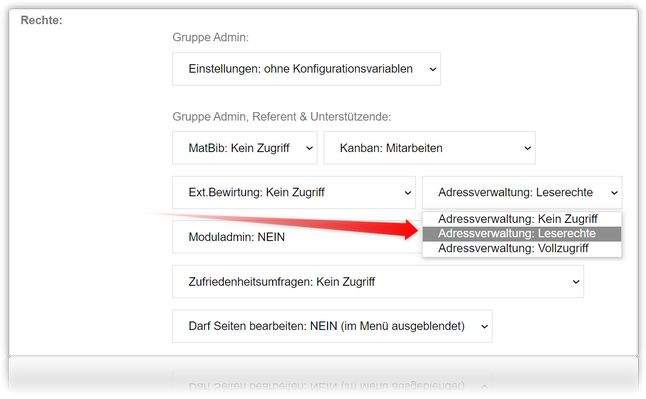
Um diesen Menüpunkt zu sehen, muss in der Benutzerverwaltung mindestens ein Leserecht für die Kontaktdaten eingerichtet sein.
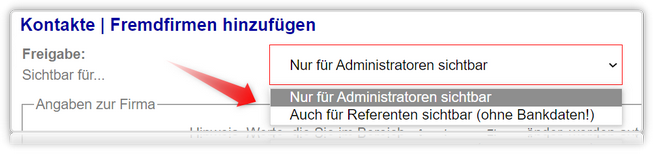
Weiterhin hängt die Sichtbarkeit eines Eintrags davon ab, ob die Kontaktdaten nur für Administrierende oder weitere Personenkreise freigegeben wurden.
Referierende, Sponsoren, Büromitarbeitende und "normale" User finden die Adressverwaltung im Hauptmenü (nicht unter Administration). Gelistet werden nur Adressdaten, die für Ihre Benutzergruppe freigeschaltet wurden. Eine Besonderheit gilt für "normale" User. Diese sehen den Menüpunkt "Adressverwaltung" nur dann, wenn mindestens einem Adresseintrag deren Username in der Form #NAME# bei der anzuzeigenden Adresse im Feld "Sonderrechte" hinterlegt wurde.
Diese Funktion kann ebenfalls für Referierende/Sponsoren/Büromitarbeitende verwendet werden, um einzelne Adressen anzuzeigen, die normalerweise nur für die Gruppe Admins freigeschaltet sind.
Nutzen Sie die Suche, um Kontakte schneller zu finden. Das eingegebene Stichwort kann ein Teilbegriff des Namens, der Firma oder der gesuchten Funktion bzw. Position eines Kontaktes in der Firma sein.
Gefundene Kontaktdaten werden, alphabetisch gelistet, angezeigt. Klicken Sie auf das links neben dem Kontakt angezeigte "Augen"-Symbol, um alle verfügbaren Daten (ohne Bankdaten) des Kontakteintrags zu sehen.
Filter zurücksetzen:
Wenn Sie nach einem Kontakt gesucht haben oder ein Kontakt bearbeitet wurde (nur Admin), erscheint im Suchbereich (oben, rechts neben "Suche starten" Button) eine Grafik "Filter löschen". Wenn Sie auf diese Grafik klicken, wird der aktuell gesetzte Filter wieder entfernt und Sie sehen alle verfügbaren Adressdaten.
Als "Administrator" haben Sie Zugriff auf alle Adressen und können neue Kontakte anlegen. Die Neuanlage von Adresseinträgen erfolgt über das grüne "Plus"-Symbol links neben der Überschrift.
Bereits angelegte Adresseinträge können jederzeit per Klick auf das zugehörige "Bleistift"-Symbol bearbeitet werden.
Ein Klick auf das rote "X"-Symbol löscht einen Eintrag.
Links neben jedem Adresseintrag erkennen Sie als Admin auf einen Blick die Freigabestufe des Eintrags.
Grün markierte Einträge können von angemeldeten Referierenden/Sponsoren/Büromitarbeitenden gesehen werden (alle Infos außer Bankdaten), wenn diese mindestens Leserechte haben.
Gelb markierte Einträge können nur von angemeldeten Administratoren gesehen werden. Die Berechtigung (Freigabe) erfolgt bei jeder Anlage auf "Nur Admin". Per Klick auf die grüne bzw. gelbe Markierung am linken Rand eines Eintrags, können Sie die Freigabeberechtigung auf Knopfdruck schnell ändern.
Es kann je Kontakt ein Logo für die Firma und ein Kontaktbild für die Kontaktperson (im JPG-Format) hochgeladen werden.
Wenn Firmendaten geändert werden, aktualisiert VerMa automatisch alle weiteren Einträge der selben Firma (Nur die Firmendaten).
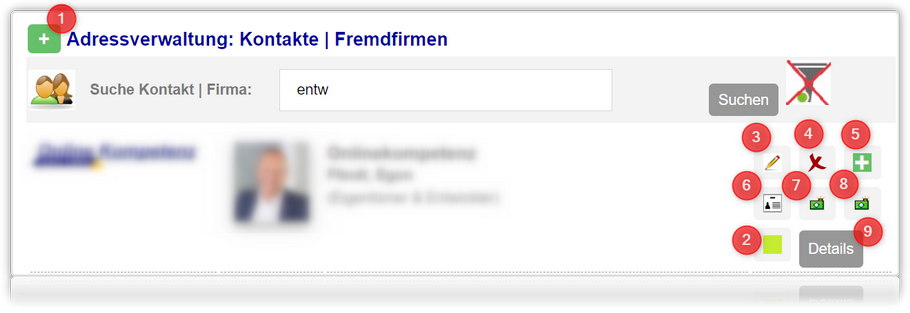
(1) zum Anlegen eines komplett neuen Eintrags. Bitte nur verwenden, wenn es diese Firma noch nicht gibt.
(2) Mit einem Klick steuern Sie über dieses Icon die Sichtbarkeit des Eintrags. Grün = Alle mit mind. Leserechten; Orange = nur Admins
(3) Öffnet den Eintrag zum Bearbeiten / korrigieren der Daten
(4) Löscht diesen Eintrag inkl. der Bilder.
(5) Zum Anlegen eines weiteren Kontakteintrags für die selbe Firma. Die Firmendaten werden übernommen.
(6) vCard-Export des Kontakts
(7) Zum Hochladen des Firmenlogos. Wenn ein Logo hochgeladen wurde, wird dies mit einem grünen Kamera-Icon symbolisiert.
(8) Zum Hochladen des Kontaktbilds. Wenn ein Bild hochgeladen wurde, wird dies mit einem grünen Kamera-Icon symbolisiert.
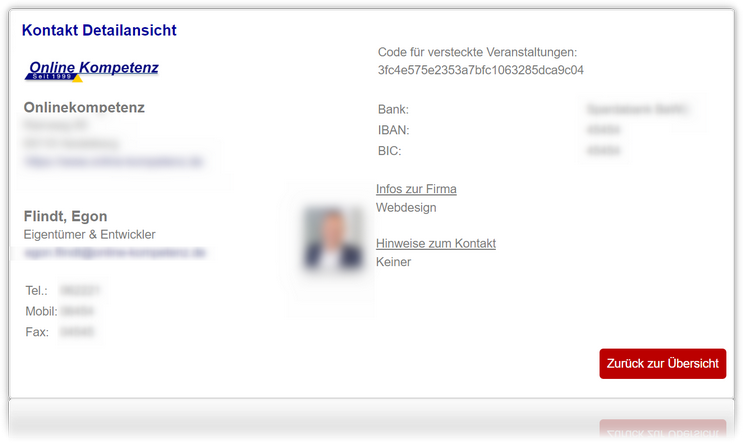
(9) Zeigt die jeweiligen Kontaktdaten im Detail an: