»VerMa«
Online Veranstaltungsmanager und Buchungssystem
Statistik
Auf dieser Seite finden Sie eine Vielzahl von Daten rund um Ihre Veranstaltungen.
Rechts oben finden Sie einen Filter, der es Ihnen ermöglicht, die Ansicht auf alle Events einer bestimmten Modulgruppe zu reduzieren oder mittels Eingabe eines Stichwortes, die Anzeige auf einen bzw. bestimmte Kurse zu filtern. Hinter "Kurs oder Veranstaltung" können Sie sowohl einen Teilbegriff eingeben, der im Namen des Seminars/Kurses vorkommt, als auch die Kurzbezeichnung der Veranstaltung.
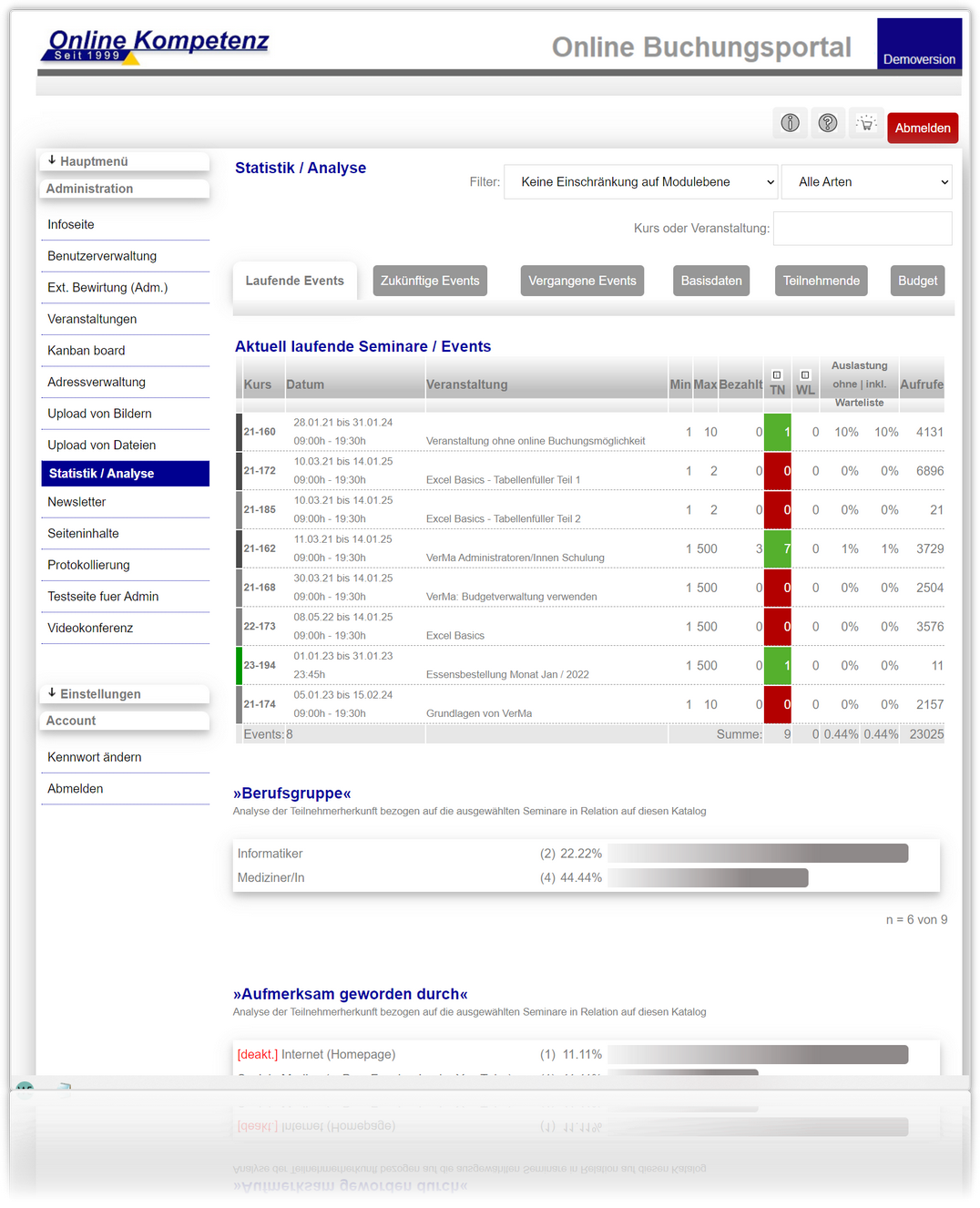
Darunter werden die Veranstaltungen dargestellt. Mit einem Klick auf "Laufende Events", "Zukünftige Events" etc. schalten Sie die Ansicht auf die entsprechenden Events um. Vergangene Events können zusätzlich nach Jahreszahlen und nach Monaten gelistet werden (Jahreszahl ist hier Pflicht, da sonst die Übersichtlichkeit verloren geht).
Hinweis: Grafik ist nur ein Beispiel und enthält auf Grund der Demodaten keine realistischen Informationen bzw. Mengen.
TN
Steht für registrierte Personen
WL
Steht für Personen auf der Warteliste
Auslastung (ohne Warteliste)
Zeigt das Verhältnis zwischen der möglichen Teilnehmendenzahl und den tatsächlichen Buchungen.
Auslastung (inkl. Warteliste)
Zeigt das Verhältnis zwischen der möglichen Teilnehmendenzahl und den tatsächlichen Buchungen inklusive der Personen auf der Warteliste. Diese Relation zeigt das Interesse an einem Event.
Beide Auslastungsrelationen können die 100% Marke überschreiten. Die erste, wenn eine Veranstaltung vom Administrator "überbucht" wird, die zweite, wenn die Veranstaltung ausgebucht ist und Interessierte Personen sich auf die Warteliste gesetzt haben.
Beide Auslastungsrelationen können die 100% Marke überschreiten. Die erste, wenn eine Veranstaltung vom Administrator "überbucht" wird, die zweite, wenn die Veranstaltung ausgebucht ist und Interessierte Personen sich auf die Warteliste gesetzt haben.
Aufrufe
Zeigt Ihnen, wie oft das Event in der Detailansicht von nicht am System eingelogten Personen, aufgerufen wurde. Dieser Wert kann ggf. für Rückschlüsse auf das Interesse zu einem Event herangezogen werden bzw. gibt Auskunft darüber, wie oft Events einer bestimmten Modulgruppe oder die Events in einem Jahr bzw. Monat aufgerufen wurden. Diese Werte können Sie bei der Planung Ihres Angebots unterstützen.
Gliederung nach Katalogseinträgen
Falls Sie mit Katalogen arbeiten, die Ihre Kunden bei der Registrierung verwenden, erhalten Sie auf allen Seiten zusätzliche Informationen darüber, wie sich die angemeldeten Personen der jeweiligen Ansicht in Relation auf die von Ihnen angelegten Kataloge verteilen.
Teilnehmende
Hinter diesem Verweis versteckt sich eine Kundenstatistik.
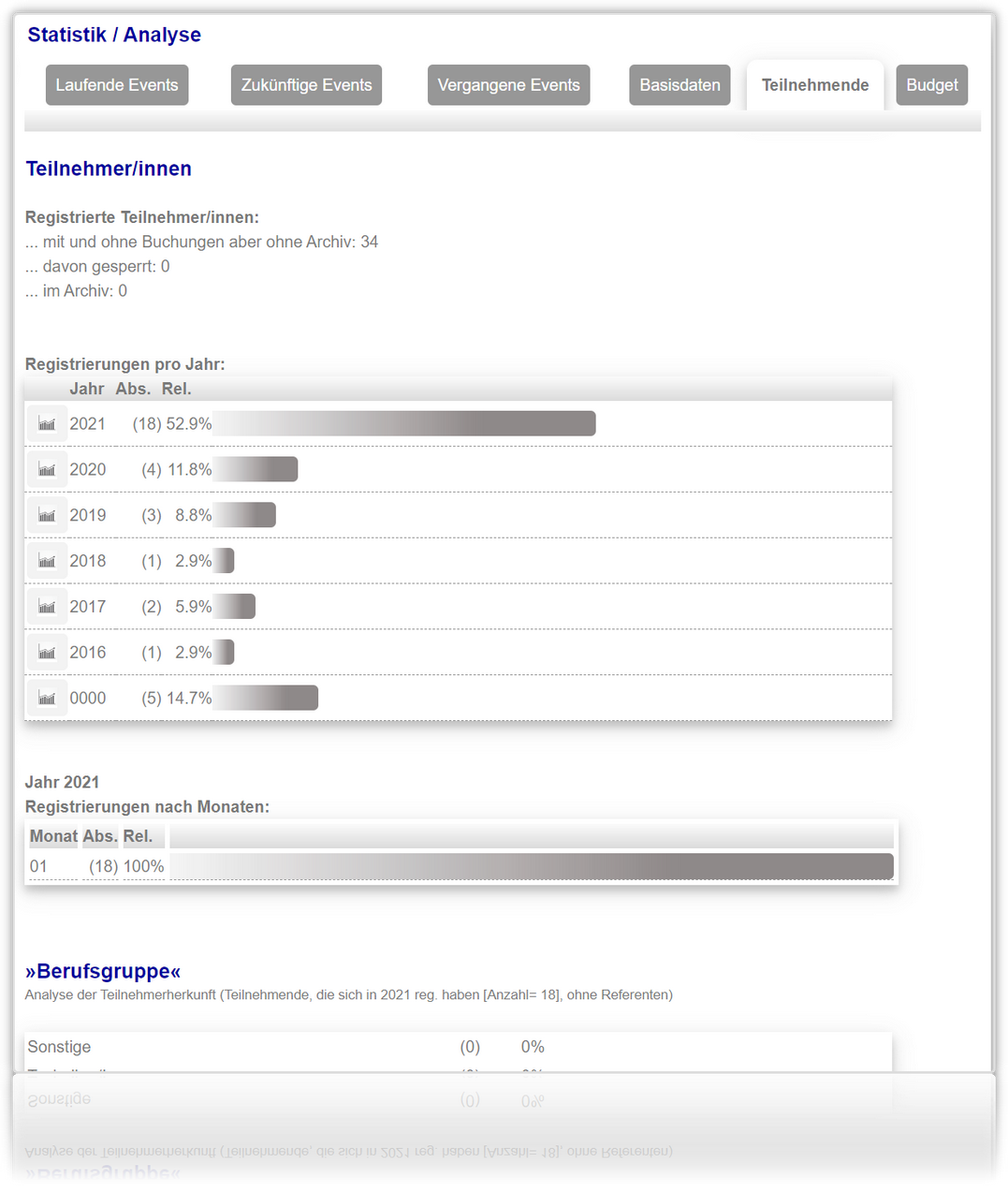
Beim Aufrufen wird immer das aktuelle Jahr angezeigt. Wenn Sie die Daten eines anderen Jahres sehen möchten, klicken Sie bitte auf das Statistik-Symbol links neben der Jahreszahl. Die relativen Zahlen beziehen sich auf die Verteilung der Anmeldungen bezogen auf die Jahre.
Hinweis: Grafik ist nur ein Beispiel und enthält auf Grund der Demodaten keine realistischen Informationen bzw. Mengen.
Angezeigt werden auf dieser Seite die absoluten und relativen Benutzerzahlen (Anmeldungen im jeweiligen Jahr). Darunter finden Sie eine Aufschlüsselung der Anmeldungen im gewählten Kalenderjahr nach Monaten. Ebenfalls als absolute und relative Zahlen. Die relativen Werte beziehen sich auf die Verteilung der Kundenanmeldungen in diesem Jahr.
Unterhalb dieser Tabellen finden Sie folgende Auflistungen:
- Top 10 Kunden(nach Umsatz) im gewählten Jahr
- Top 5 Kunden(nach Umsatz) im 1. Quartal im gewählten Jahr
- Top 5 Kunden(nach Umsatz) im 2. Quartal im gewählten Jahr
- Top 5 Kunden(nach Umsatz) im 3. Quartal im gewählten Jahr
- Top 5 Kunden(nach Umsatz) im 4. Quartal im gewählten Jahr
...oder alternativ:
- Top 10 Kunden(nach Anzahl der Buchungen) im gewählten Jahr
- Top 5 Kunden(nach Anzahl der Buchungen) im 1. Quartal im gewählten Jahr
- Top 5 Kunden(nach Anzahl der Buchungen) im 2. Quartal im gewählten Jahr
- Top 5 Kunden(nach Anzahl der Buchungen) im 3. Quartal im gewählten Jahr
- Top 5 Kunden(nach Anzahl der Buchungen) im 4. Quartal im gewählten Jahr
Budget
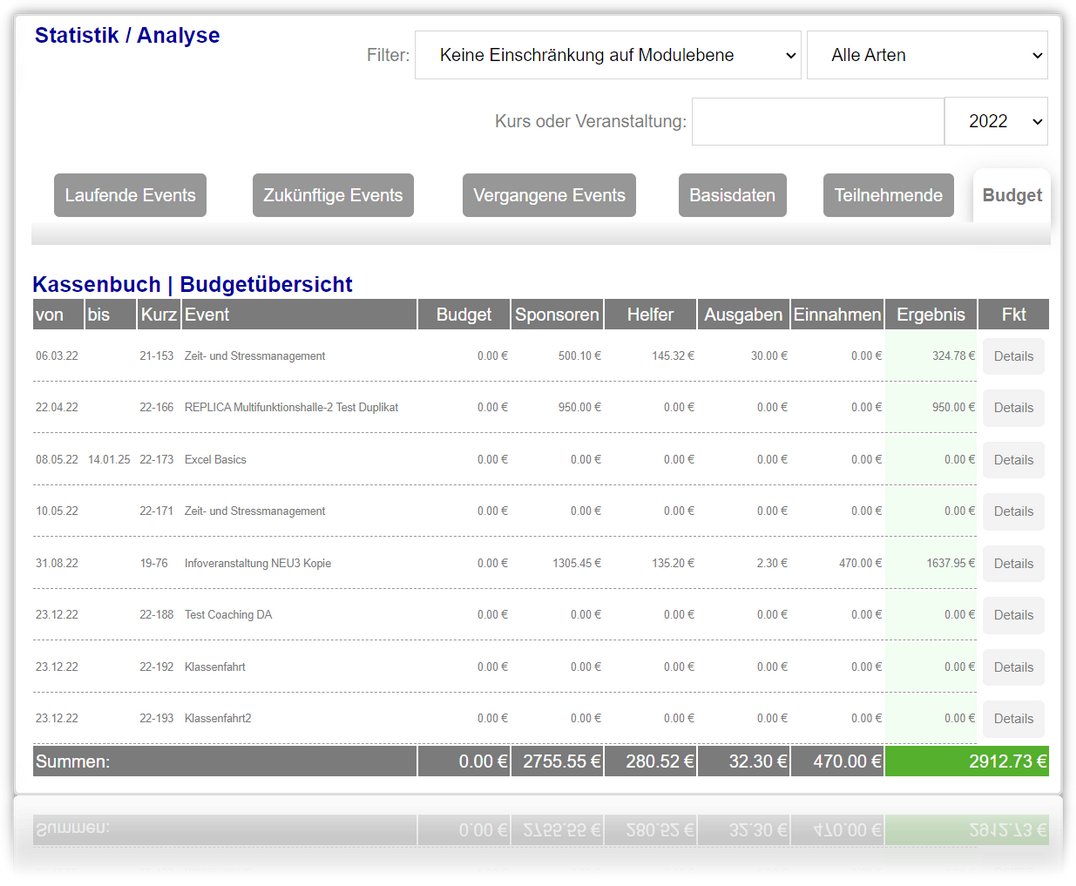
Sofern Sie dieses Modul verwenden, sehen Sie hier eine Jahresübersicht Ihrer finanziellen Erfolge auf Basis der VerMa vorliegenden Informationen.
Hinweis: Grafik ist nur ein Beispiel und enthält auf Grund der Demodaten keine realistischen Werte.
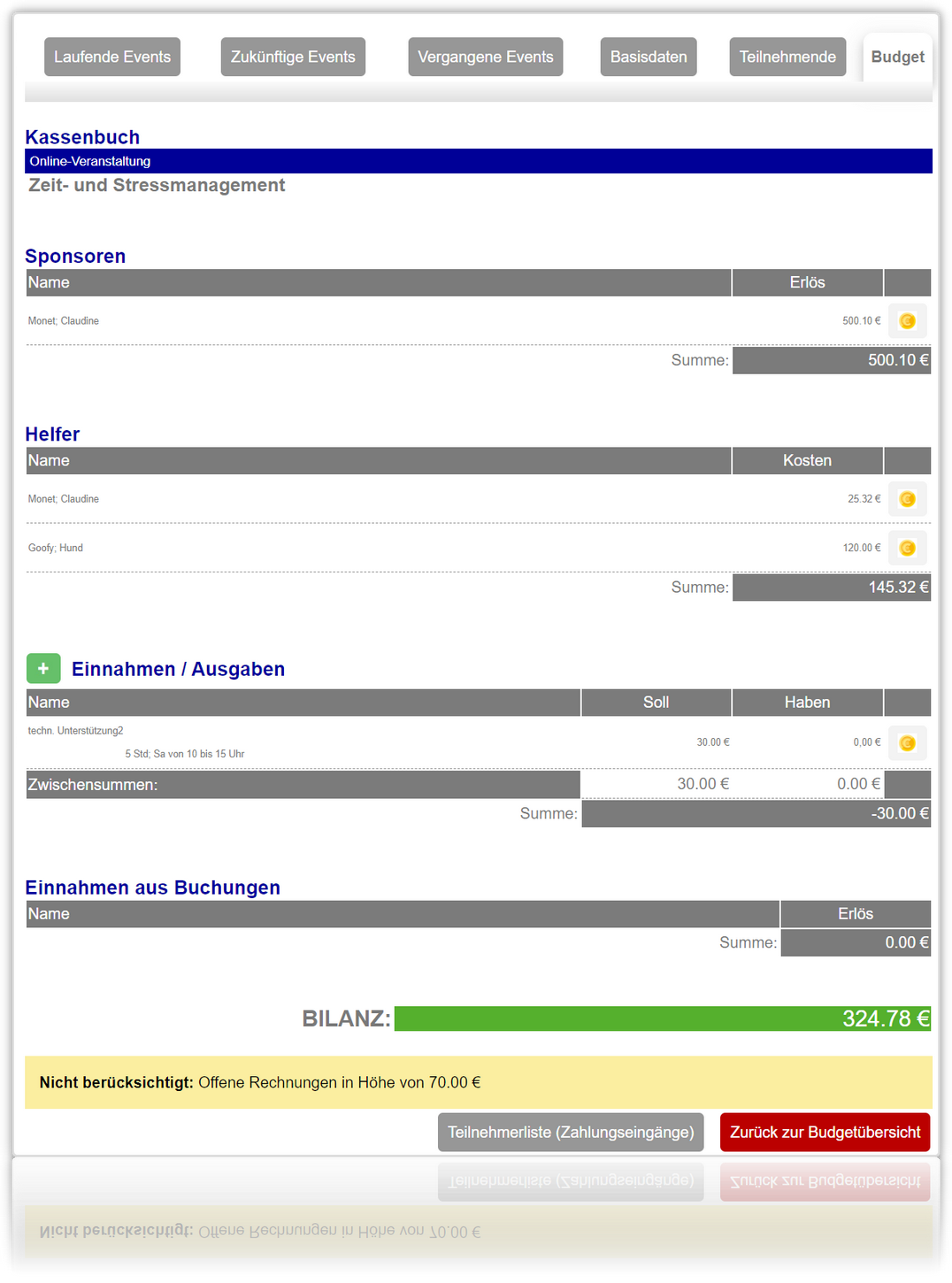
Wenn Sie bei einer gewünschten Veranstaltung auf "Details" klicken, gelangen Sie in die Auflistung, der Soll / Ist - Werte.
Hinweis: Grafik ist nur ein Beispiel und enthält auf Grund der Demodaten keine realistischen Werte.
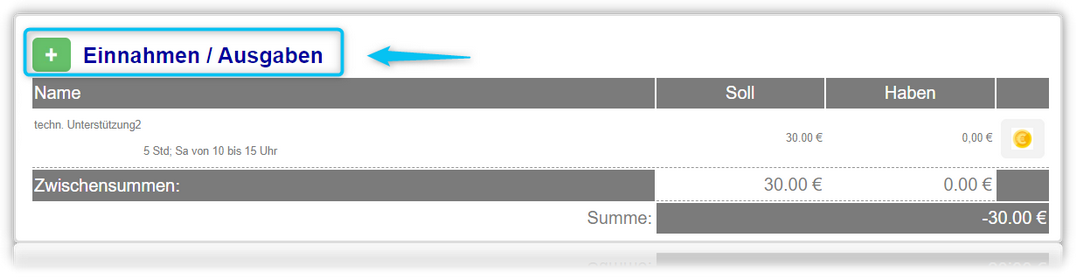
Am Ende der Liste sehen Sie die Summe der bis dato als "offen" (noch nicht bezahlt) gekennzeichneten Buchungen. Mit einem Klick auf das Münzsymbol am rechten Rand der jeweiligen Kostenart (Einnahmen / Ausgaben oder Sponsoren etc.), können Sie deren Werte buchen.
Die Namen der Helfenden / Sponsoren erscheinen hier, wenn diese bei der betroffenen Veranstaltung zugewiesen wurden.
Die Werte bei "Einnahmen/Ausgaben" können individuell gebucht werden. Klicken Sie hierzu auf das grüne "Plus"
Hinweis: Grafik ist nur ein Beispiel und enthält auf Grund der Demodaten keine realistischen Werte.
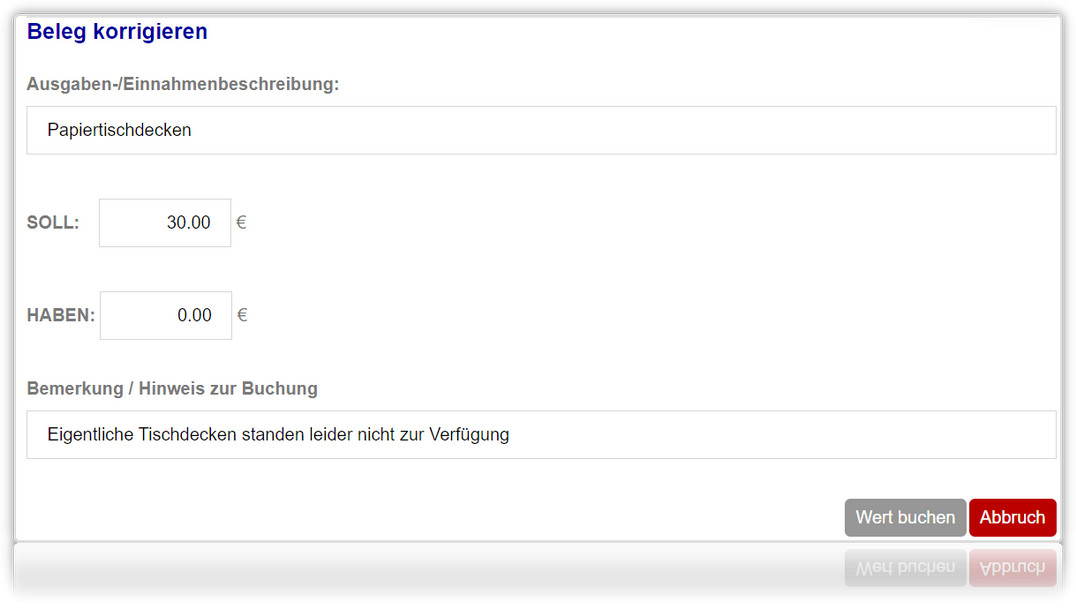
oder auf die Münze am rechten Rand, um einen bereits erfassten Wert zu korrigieren.
Hinweis: Grafik ist nur ein Beispiel und enthält auf Grund der Demodaten keine realistischen Werte.