»VerMa«
Online Veranstaltungsmanager und Buchungssystem
Dynamisch generierte Werte anzeigen - Platzhalter
VerMa kennt diverse Platzhalter, welche Sie (auf mit VerMa erstellten Seiten) an von Ihnen gewünschten Positionen im Text einbauen können. An Stelle des Platzhalters wird beim Aufrufen der entsprechenden Seite automatisch der gewünschte Inhalt angezeigt, indem der Platzhalter durch den Inhalt substituiert wird.
Platzhalter beginnen und enden in VerMa in der Regel mit "#".
Wichtig: Ein Platzhalter muss mindestens von einem Leerzeichen davor und danach umgeben sein.
Mögliche Platzhalter
#SUCHE#
Fügt an dieser Stelle ein Suchfeld ein. Dursucht werden alle Termine, welche nicht als "privat" gekennzeichnet sind.
#LAST_MINUTE_xx#
Zeigt an der Stelle des Platzhalters Veranstaltungen in Kurzform an, welche in Kürze starten und noch buchbar sind. Bitte ersetzen Sie das "xx" im Platzhalter durch die Anzahl der Veranstaltungen, die maximal angezeigt werden sollen. Diese Zahl muss 2-stellig angegeben werden und im Wertebereich 01 bis 99 liegen.
Unter "Einstellungen / Konfiguration" können Sie folgende Werte für die Last-Minute - Funktion konfigurieren:
"last_minute_tage": Anzahl der Tage, in denen kommende Veranstaltungen als "Last minute" betrachtet werden.
"last_minute_keinetext": Text der angezeigt werden soll, wenn es keine Veranstaltungen im definierten Zeitraum gibt.
#DATUM#
Fügt das zur Zeit des Aufrufs gültige Datum ein
#NEUESTE_EVENTS_xx#
Zeigt die "xx" neuesten Termine. (bitte zweistellig angeben Wertebereich: 01-99)
#SHOP_xxxxx#
Fügt einen Warenkorb an dieser Stelle ein. Bitte fügen Sie an Stelle von "xxxxx" die 5 - stellige Bezeichnung (Kurzform) des Warenkorbs ein.
#VERANSTALTUNG#xx
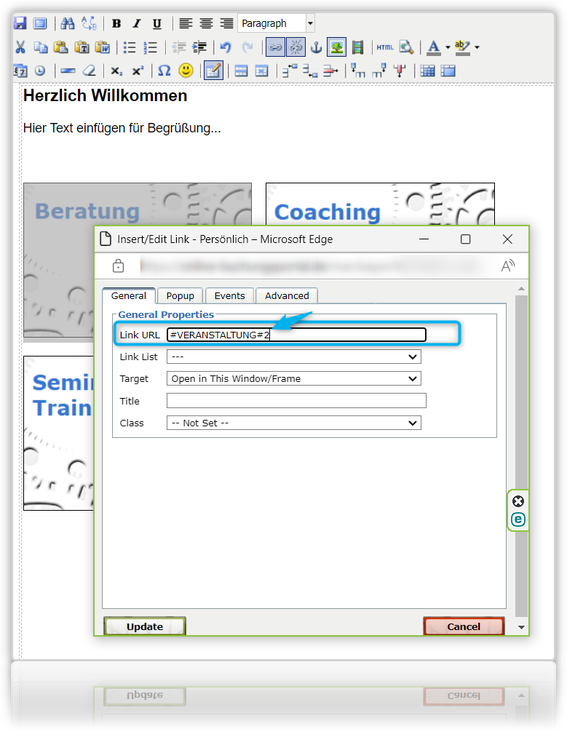
Nutzen Sie diesen Platzhalter, um beispielsweise Bilder auf einer Seite zu hinterlegen, welche per Klick alle Veranstaltungen einer Eventgruppe aufrufen. Dazu fügen Sie bitte an einer beliebigen Stelle ein Bild ein und setzen Sie einen Link auf das Bild.
Dieser Link lautet #VERANSTALTUNG#xx, wobei xx für die 2-stellige Id der Eventgruppe steht, die aufgerufen werden soll.
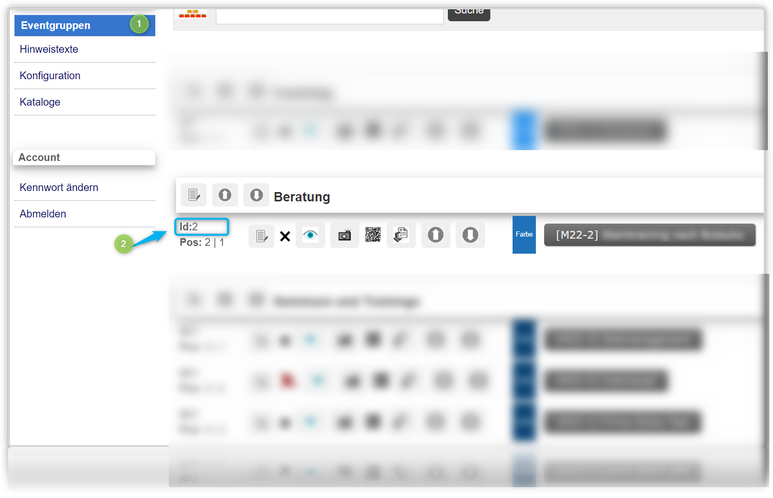
Die "id" der Modulgruppe entnehmen Sie bitte der Ansicht "Eventgruppen".
#IMAGES_Ordnername_#
Bei Verwendung dieses Platzhalters, generiert VerMa eine Tabelle in der alle Bilder gelistet werden, welche von einem Admin im Ordner "Ordnername" hochgeladen wurden. Angezeigt wird jeweils der Dateityp, der Beschreibungsname des Bildes und ein Button zum Downloaden. Die Sortierung erfolgt alphabetisch. Diese Funktion darf mehrfach auf einer Seite verwendet werden.
#FILES_Ordnername_#
Bei Verwendung dieses Platzhalters, generiert VerMa eine Tabelle in der alle Dateien gelistet werden, welche von einem Admin im Ordner "ordnername" hochgeladen wurden. Angezeigt wird jeweils der Dateityp, der Beschreibungsname des Bildes und ein Button zum Downloaden. Gelistet werden nur Dateien, welche den Status "Für alle sichtbar" haben. Die Sortierung erfolgt alphabetisch. Diese Funktion darf mehrfach auf einer Seite verwendet werden.
#VORSCHAU_Ordnername_#
Zeigt alle Bilder aus dem Bild-Upload - Ordner "Ordnername".
Da diese Bilder mit einer relativen Breite von 100% angezeigt werden, empfiehlt sich die Verwendung innerhalb einer Tabelle, bei der Sie die gewünschte Breite bestimmen können. Button zum Downloaden. Die Sortierung erfolgt alphabetisch (Beschreibung), dann nach Id. Diese Funktion darf mehrfach auf einer Seite verwendet werden.
Da diese Bilder mit einer relativen Breite von 100% angezeigt werden, empfiehlt sich die Verwendung innerhalb einer Tabelle, bei der Sie die gewünschte Breite bestimmen können. Button zum Downloaden. Die Sortierung erfolgt alphabetisch (Beschreibung), dann nach Id. Diese Funktion darf mehrfach auf einer Seite verwendet werden.
#BILDREIHE_HHH_Ordnername_#
Zeigt alle Bilder aus dem Bild-Upload - Ordner "Ordnername".
Die Bilder werden hintereinander gelistet, ein Umbruch erfolgt automatisch. An der Stelle von "HHH" muss 3-stellig die gewünschte Höhe / Breite der Bilder in der Vorschau definiert werden. Je nach Bildformat, wird es maximal HHH-Bildpunkte breit oder hoch. Die Sortierung erfolgt alphabetisch (Beschreibung), dann nach Id. Wenn Sie beim Upload der Bilder einen "Ersteller" und/oder eine URL hinterlegen, wird diese unterhalb des Bildes angezeigt. Bei Verlinkungen, wird automatisch, aus Gründen der DSGVO, beim Anklicken der URL der Hinweis zum Verlassen Ihrer Seite eingeblendet.
Die Bilder werden hintereinander gelistet, ein Umbruch erfolgt automatisch. An der Stelle von "HHH" muss 3-stellig die gewünschte Höhe / Breite der Bilder in der Vorschau definiert werden. Je nach Bildformat, wird es maximal HHH-Bildpunkte breit oder hoch. Die Sortierung erfolgt alphabetisch (Beschreibung), dann nach Id. Wenn Sie beim Upload der Bilder einen "Ersteller" und/oder eine URL hinterlegen, wird diese unterhalb des Bildes angezeigt. Bei Verlinkungen, wird automatisch, aus Gründen der DSGVO, beim Anklicken der URL der Hinweis zum Verlassen Ihrer Seite eingeblendet.
#QR_XXX_URL#
Bei Verwendung dieses Platzhalters, generiert VerMa einen QR-Code mit dem Link "URL" in der definierten Größe "XXX" in Pixel (Bildpunkte).
Diese Funktion darf mehrfach auf einer Seite verwendet werden.
#USERNAME#
Zeigt den Usernamen der aktuell angemeldeten Person an.
#REFERIERENDE#
Fügt an diese Stelle eine alphabetisch sortierte Liste aller Referierenden ein, die im aktuellen Jahr und kommenden (nicht ausgeblendeten) Veranstaltungen zugewiesen sind.
#SPONSOREN#
Fügt an diese Stelle eine alphabetisch sortierte Liste aller Referierenden ein, die einer aktuellen (nicht ausgeblendeten) Veranstaltung zugewiesen sind.
#AUSSTELLER#
Fügt an diese Stelle eine alphabetisch sortierte Liste aller Aussteller ein, die in einer aktuellen (nicht ausgeblendeten) Veranstaltung zugewiesen sind.
#EVENTS_89,73,72_#
Zeigt alle sichtbaren Events aus den Eventgruppen 89,73,72 (beliebig viele)
Frage+[Umbruch]
#OPTION#Auswahl_1|Auswahl_2|Auswahl_3|Auswahl_x
Bei den beiden Zusatzfragen können Sie an Stelle der einfachen Frage auch eine Frage, gefolgt von beliebig vielen Antwortmöglichkeiten hinterlegen, aus denen der Kunde wählen kann. Diese Antworten dürfen keine Sonderzeichen wie "&" enthalten.
Syntax: Zeichenkette #OPTION# gefolgt von den möglichen Antworten, getrennt durch ein Pipe-zeichen "|".