Zufriedenheitsumfrage
Digitaler Evaluationsbogen
Mit itegon können Sie nach einer Veranstaltung mit nur einem Klick eine E-Mail an alle Personen versenden, welche sich zu einer Veranstaltung angemeldet haben und als "anwesend" gekennzeichnet wurden. Die Dokumentation der Anwesenheit können Sie manuell tätigen. Wenn Sie das Modul "Einlassmanagement" verwenden, wird beim erfolgreichen Scannen einer validen Eintrittskarte die Anwesenheit automatisch gebucht.
Die E-Mail bittet die teilgenommenen Personen mit Mailadresse, an einer Umfrage teilzunehmen.
itegon unterstützt die Verwendung verschiedener Evaluationsbögen. Die Möglichkeit der Verwendung von online - Umfragen hängt von der verwendeten Version ab. Jede Umfragevorlage muss einmalig von Online Kompetenz erstellt werden und kann danach beliebig oft eingesetzt werden. Die Erstellung der Vorlage erfolgt gegen Gebühr. Bitte fragen Sie uns, wir erstellen Ihnen sehr gerne ein Angebot.
Hinweis: Aus techn. Gründen ist der Versand von Evaluationsumfragen aktuell auf maximal 30 User pro Event beschränkt.
Umfrage zu einem Event versenden
Damit ein Umfrageformular an die teilnehmenden Personen eines Events versendet werden kann, muss dieses abgeschlossen sein (Formular kann nicht bei laufenden Events verendet werden).
Zum Versenden von Umfragen wechseln Sie bitte als ADMIN zum Menüpunkt "Administration / Veranstaltungen" und klicken Sie dort auf "Ältere Veranstaltungen".
Die Spalte "EV" zeigt Ihnen, bei welchen Veranstaltungen Evaluationsumfragen hinterlegt wurden.
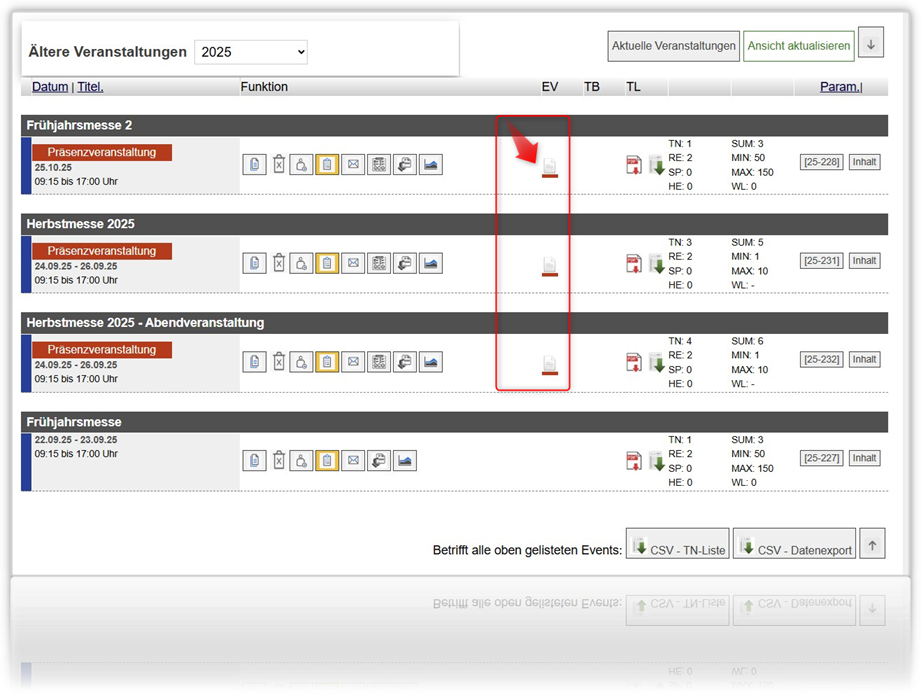
Hinweis: Wenn Sie  (grün-markiertes Symbol) sehen, wurde die Umfrage für dieses Event bereits versendet.
(grün-markiertes Symbol) sehen, wurde die Umfrage für dieses Event bereits versendet.Wenn die Umfrage noch nicht versendet wurde, ist diese mit einem roten Balken darüber gekennzeichnet.
Klicken Sie nun auf das Symbol mit dem Formular.
Sie sehen folgende Ansicht:
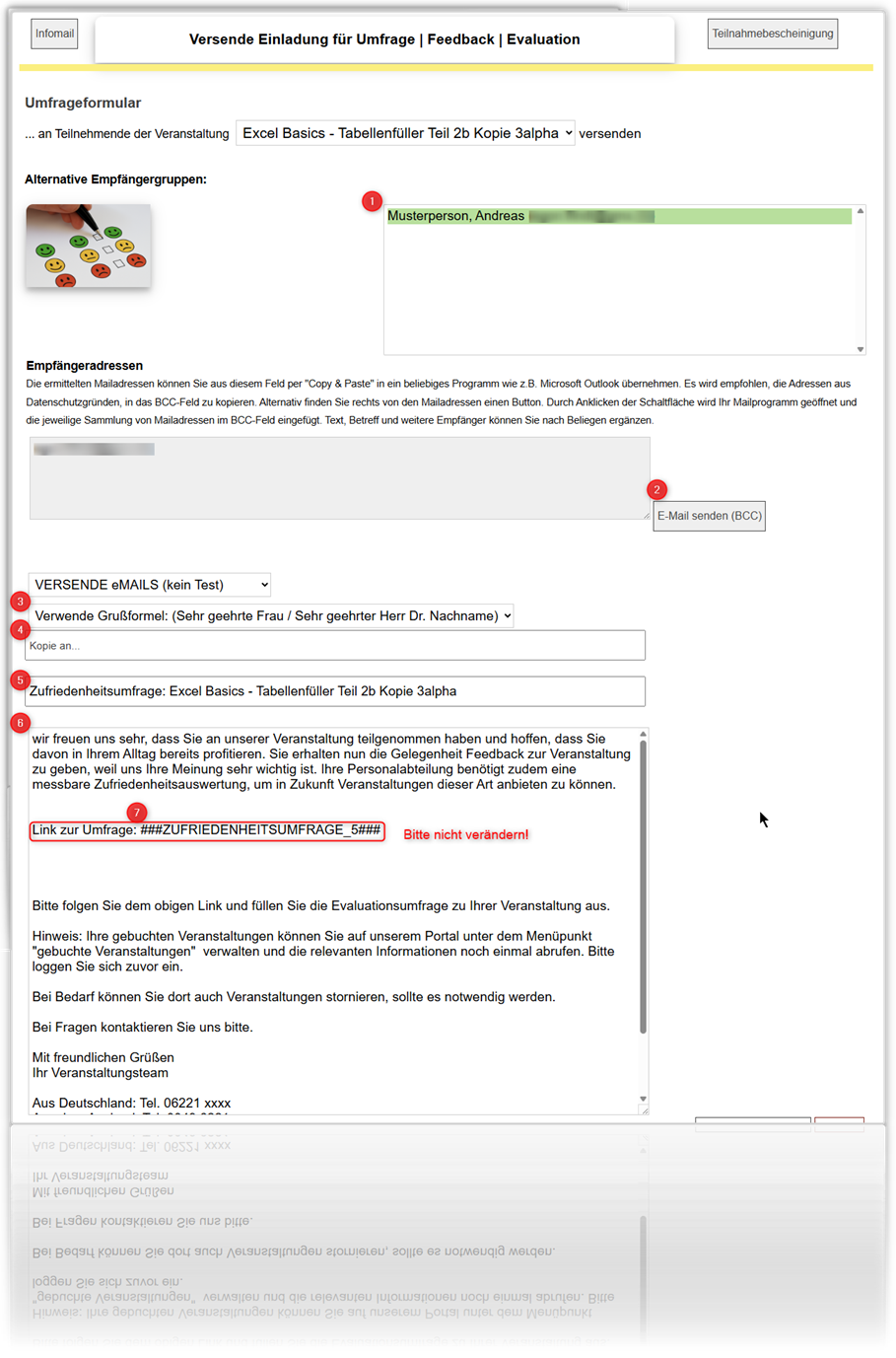
(1) Teilnehmer*innen, an welche die Umfrage versendet wird.
Es erfolgt kein Versand an: Personen ohne Mailadresse oder an Personen, welche im Buchungsmanagement der Veranstaltung nicht als "anwesend" gekennzeichnet wurden und kein Einlassmanagement per QR-Code erfolgte.
Es erfolgt kein Versand an: Personen ohne Mailadresse oder an Personen, welche im Buchungsmanagement der Veranstaltung nicht als "anwesend" gekennzeichnet wurden und kein Einlassmanagement per QR-Code erfolgte.
(2) Ein Klick auf diese Schaltfläche bewirkt, dass Ihr Mailprogramm aufgerufen und automatisch alle Mailadressen in das BCC-Feld übergeben werden. Sie können die Teilnehmer*innen auf diese Weise zusätzlich per Mail anschreiben.
(3) Definiert, ob die von itegon generierte Mail mit dem Fragebogen eine persönliche Ansprache verwenden soll oder nicht. Default ist "mit Grußformel". Anrede und Name werden automatisch befüllt - ein erneutes eintragen im Textbaustein ist daher nicht sinnvoll.
(4) Hier können Sie (optional) eine Mailadresse eintragen, an die eine Kopie der Mail gesendet werden soll.
(5) Betreff-Feld der zu generierenden Mail. Default ist "Zufriedenheitsumfrage: NAME DES EVENTS".
(6) Textbaustein, der den betroffenen Personen zugemailt wird. Der Text kann bei Bedarf angepasst werden.
Ausnahme: Der Platzhalter ###ZUFRIEDENHEITSUMFRAGE_xy### (Punkt 7) darf jedoch nicht geändert werden.
Ausnahme: Der Platzhalter ###ZUFRIEDENHEITSUMFRAGE_xy### (Punkt 7) darf jedoch nicht geändert werden.
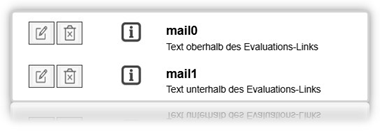
Die Textbausteine oberhalb und unterhalb des Umfragelinks können Sie als ADMIN unter "Einstellungen / Hilfstexte" hinterlegen.
Textbaustein oberhalb = Parameter "mail0"
Textbaustein unterhalb = Parameter "mail1"
Klicken Sie auf "e-Mail jetzt versenden", wenn Sie die Umfrage versenden möchten.
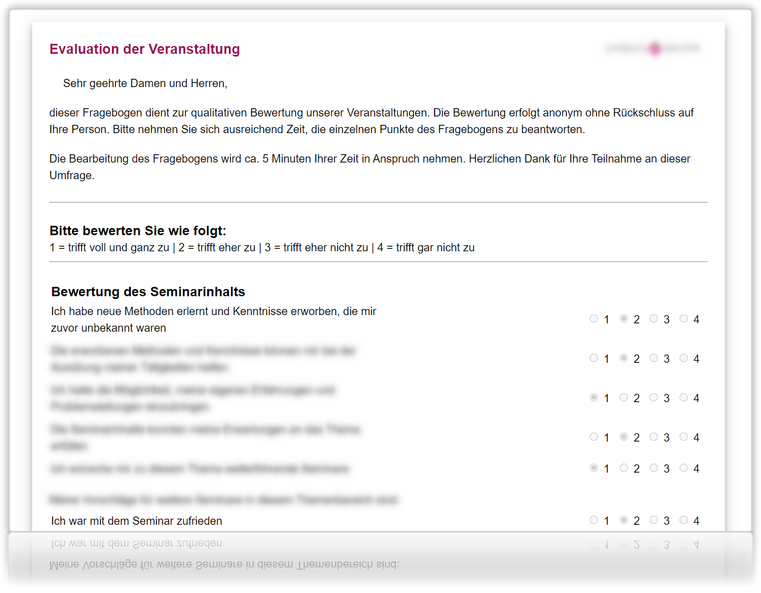
Die Empfänger*innen erhalten eine E-Mail, in der der Platzhalter durch einen Link auf die online-Umfrage ersetzt wurde. Beim Anklicken des Links gelangen Ihre Kunden zur Umfrage, die in etwa so aussehen könnte:
[2] Zufriedenheitsumfrage: Liste mit Rückmeldungen
Rückmeldungen der befragten, erscheinen übersichtlich in einer Tabelle. Diese Tabelle ist nur für Administrierende mit dem Zusatzrecht "Darf Umfrageergebnisse sehen und bearbeiten" (wird in der Stammdaten- / Teilnehmerverwaltung eingestellt) sichtbar.
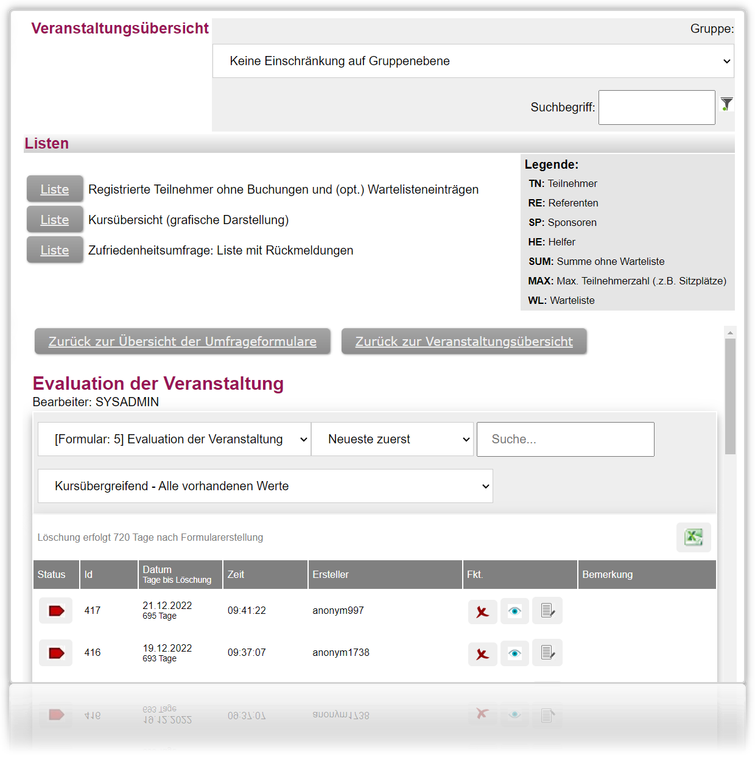
Die Seite mit den Umfrageergebnissen erlaubt die Filterung auf Umfragen, welche mit bestimmten Vorlagen getätigt wurden und auf bestimmte Veranstaltungen bzw. veranstaltungsübergreifend.
Das Ergebnis der Liste kann mit allen Umfragedetails als CSV-Datei exportiert und mit einem Fremdprogramm weiterbearbeitet bzw. ausgewertet werden.
In der Regel erfolgen Rückmeldungen in anonymisierter Form. Sie können diese Rückmeldungen bearbeiten, einsehen und löschen. Eine automatische Löschung aller Umfrageergebnisse findet nach der hinterlegten Anzahl an statt.
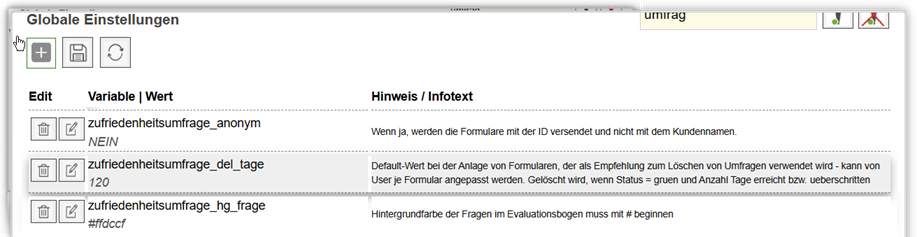
Einstellbar:
- Verwendung Umfragen Anonym / Persönlich
- Anzahl Tage bis Löschung
- Löschung aller Umfragen, wenn eingestellte Anzahl an Tagen überschritten ist / vs. Löschen der Formulare nur, wenn Sie im Status "Grün" sind.
Bei der Bearbeitung im Team hilft das Status-Symbol, indem es nach dem Anklicken die Farbe von rot auf orange wechselt und so dem Team symbolisiert, dass dieser Eintrag bearbeitet wird. Man kann dadurch auch zeigen, dass der entsprechende Eintrag gelesen wurde.
Für besondere Hinweise, kann das Bemerkungsfeld verwendet werden. Es erlaubt einen kurzen Text von 255 Zeichen Länge.
Nachdem die Umfrage versendet wurde, wird dies in der Event-Historie mit einem grünen Balken gekennzeichnet. Mit einem erneuten Klick auf den Link ist ein nochmaliges Versenden der Umfrageeinladung möglich. Itegon warnt Sie in diesem Fall vorab, dass die Umfrage bereits versendet wurde.
Parameter