
Veranstaltungen | Events | Termine mit "Privatecode"
Normalerweise werden Veranstaltungen und Termine für alle Personen sichtbar angeboten und können gebucht werden. Es gibt jedoch Fälle, in denen die Allgemeinheit nicht wissen soll, dass ein Event bzw. eine Veranstaltung angeboten wird.
In diesem Fall, wird ein sogenannter "Privatecode" als Link von den Veranstaltenden an die gewünschte Zielgruppe gesendet. Diese Personen haben dann über den Link der E-Mail Zugang zum versteckten Event und können sich anmelden. Wenn Sie den selben "Privatecode" für mehrere Events verwenden, sehen Ihre Kundinnen und Kunden all diese Events (alle buchbaren) in einer Art Übersicht.
Ab hier für Administrierende
Mit Hilfe eines "Privatecode" wird eine Veranstaltung bei Bedarf zu einer geschlossenen Veranstaltung gemacht.
Alternative: Sie können Events auch für alle anzeigen aber mit einem 6-stelligem PIN-Code absichern, damit nur Personen mit diesem PIN tatsächlich buchen können.
Diese Funktion können Sie unter "Administration/Veranstaltungen" und dort unter "Parameter" des jeweiligen Events festlegen. Wenn Sie einen "Privatcode" für mehrere Events verwenden, so werden beim Aufruf den geteilten Links automatisch alle Events mit diesem Schlüssel angezeigt.
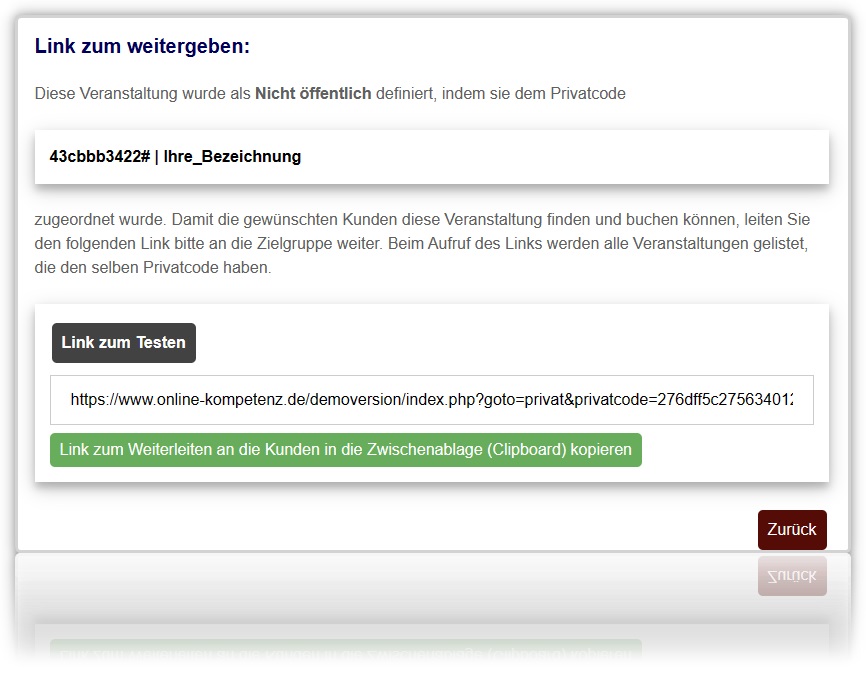
In der Veranstaltungsübersicht finden Sie einen Button, der Ihnen den Link zum Teilen anzeigt und die Möglichkeit zur Übernahme in den Zwischenspeicher bietet.
Beim Aufruf dieser "Private-Links" hat das System noch keinen Usernamen. Daher wird kein Desktopmenü (Menü am linken Rand) angezeigt. Sobald sich Ihr Kunde zu einem nicht öffentlichen Event registriert hat, erscheint die private Veranstaltung im Menü unter einem gesonderten Menüpunkt, auch wenn das Event einem anderen Modul zugewiesen ist. Die Bezeichnung dieses Menüpunkts können Sie mit dem Parameter "menue_privat_bezeichnung" festlegen. Weiterhin wird diese Bezeichnung als Überschrift der Seite angezeigt, auf der das Event gelistet wird.
Oberhalb der nicht öffentlichen Veranstaltungsdaten können Sie optional einen Text anzeigen. Hierbei handelt es sich um einen Text für alle "privaten" Events - also eine Art Infotext.
Info im Seitenheader der Privaten-Seite anzeigen
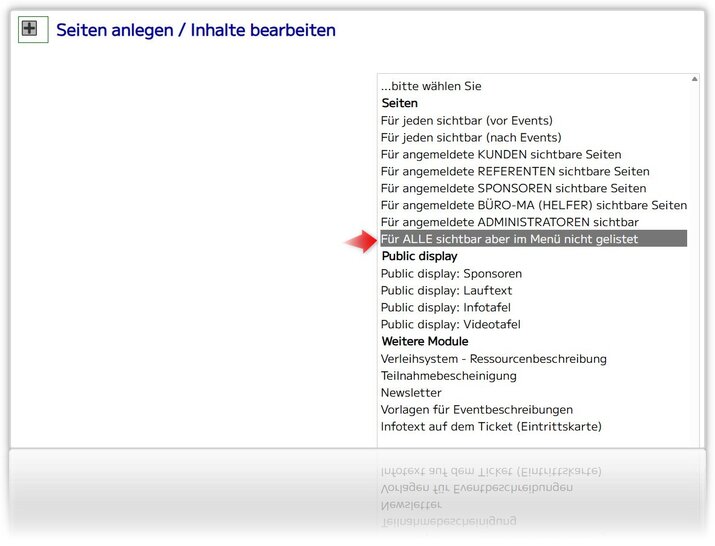
Um einen solchen Infotext zu definieren, wechseln Sie als Admin bitte in "Administration / Seiteninhalte" und legen eine neue Seite in der Kategorie "Für ALLE sichtbar aber im Menü nicht gelistet" mit dem Namen "Veranstaltungen_Privatecode" an (1) . (Muss exakt so geschrieben sein!).
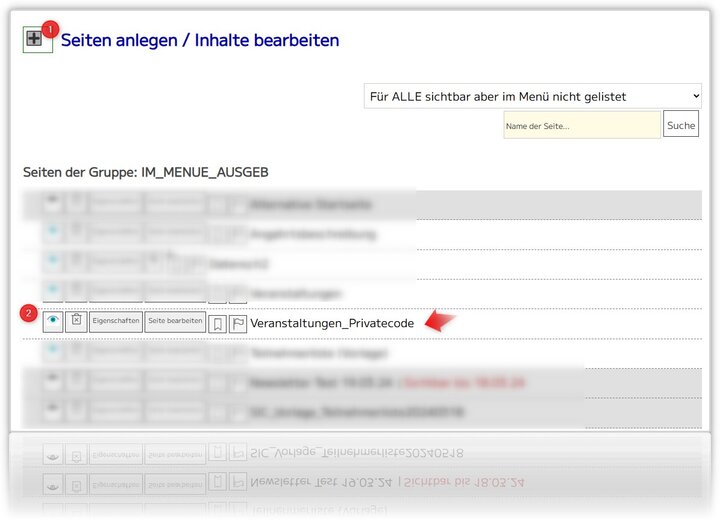
Nach der Anlage der Seite finden Sie diese wie üblich, in der Liste der Seiten (2):
Den Inhalt können Sie frei gestalten.
Text unterhalb des nicht öffentlichen Events
Unterhalb der Events können Sie ebenfalls einen Text anzeigen. Bei diesem Text handelt es sich jedoch um einen Text, der immer unter allen Veranstaltungen angezeigt wird, unbeachtet der Tatsache, ob diese privat sind.
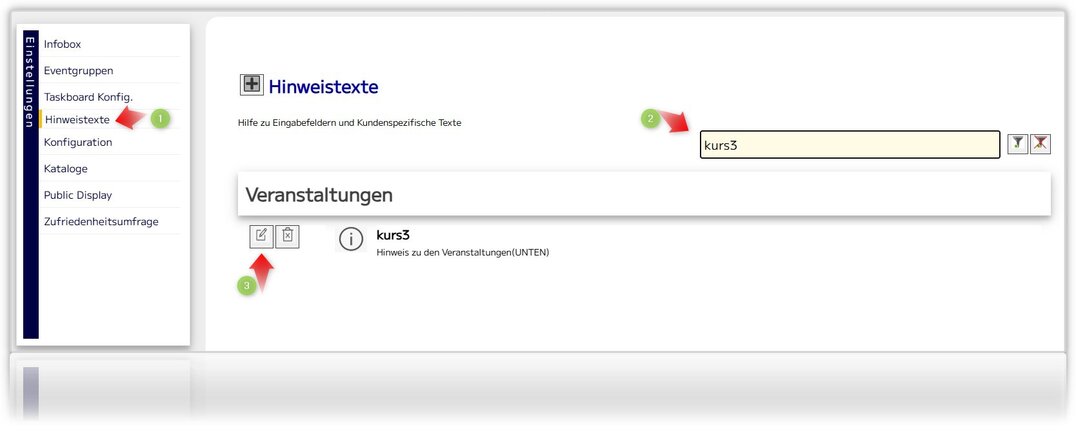
Diesen Text können Sie als Admin unter "Administration / Hinweistext" einstellen. Suchen Sie dort nach der Hilfstextvariable "buch3".
Zusammenfassung • Übersicht
Diese Grafik zeigt nochmal zusammenfassend das oben beschriebene:
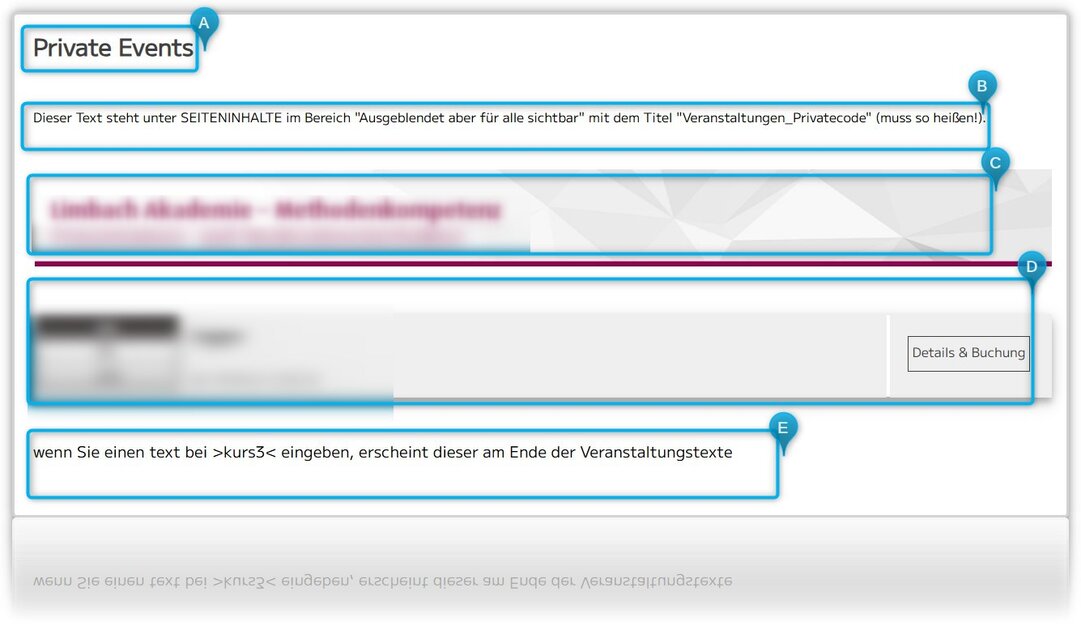
A) Überschrift & Menübezeichnung: Parameter "menue_privat_bezeichnung"
B) Text über Event(s): Seiteninhalt von Seite "Veranstaltungen_Privatecode"
C) Modulbanner: Banner, der dem Modul/der Eventgruppe hinterlegt ist, dem die Veranstaltung angehört.
D) Eigentliches Event
E) Text unterhalb des Events: Inhalt von Hilfstext "buch3"
C) Modulbanner: Banner, der dem Modul/der Eventgruppe hinterlegt ist, dem die Veranstaltung angehört.
D) Eigentliches Event
E) Text unterhalb des Events: Inhalt von Hilfstext "buch3"
Anzeige der Preisinformation
In der Regel wird auf der Detailseite der Preis der aufgerufenen Veranstaltung angezeigt. Falls Sie kostenlose Veranstaltungen anbieten und nicht 0.00€ anzeigen möchten, können Sie an Stelle der 0.00€ einen alternativen Text anzeigen lassen z.B. "kostenlos" oder den Preis ganz ausblenden.
Um den Preis ganz auszublenden, setzen Sie (administrative Rechte erforderlich) den Parameter "preis_anzeigen_wenn_0" auf "nein".
Um einen alternativen Text einzublenden, setzen Sie den Parameter "preis_alternativtext_verwenden" auf "ja" und definieren Sie die Textalternative mit Hilfe des Parameters "preis_alternativtext_wenn0".
Individuelle Texte
Im Seitenkopf
Wenn die Eventseite als einzige Seite (keine eigene Seite pro Modul) geöffnet wird, erscheint im Kopfbereich der Seite, der unter "Einstellungen/Hilfstexte" in Parameter "kurs2" hinterlegte Text.
Wenn Sie je Event-/Modulgruppe eine Seite veröffentlichen, wird oberhalb der Tabelle der Beschreibungstext des jeweiligen Moduls (falls vorhanden) angezeigt.
Am Seitenende
Am Ende der Seite (nach den Events) wird der unter "Einstellungen / Hilfstexte" bei Parameter >kurs3< hinterlegte Text angezeigt.
Parameter...
welche die Eventseite noch beeinflussen
- "menue_module_anzeigen"
- "modul_ueberschr_falls_banner"
- "ampel_ausblenden"
- "eventdetails_ausblenden"
- "mail_button_fragen_ausblenden"
- "anmelden_txt_details"
- "vonDatum_anzeigen"
- "preis_anzeigen_wenn_0"
- "preis_alternativtext_wenn0"
- "modul_ueberschr_falls_banner"
- "menue_bez_veranstaltung": Bezeichnung, welche im Menü (Bei Eventübersichten) und im Seitenheader der Event/Terminseiten angezeigt werden soll
- "menue_privat_bezeichnung":Bezeichnung, welche im Menü beim Aufruf von Events mit "Privatecode" (nicht öfentlich) angezeigt wird. Diese Bezeichnung wird ebenfalls im Seitenheader der nicht öffentlichen Event/Terminseiten angezeigt.