
Warenkorbadministration
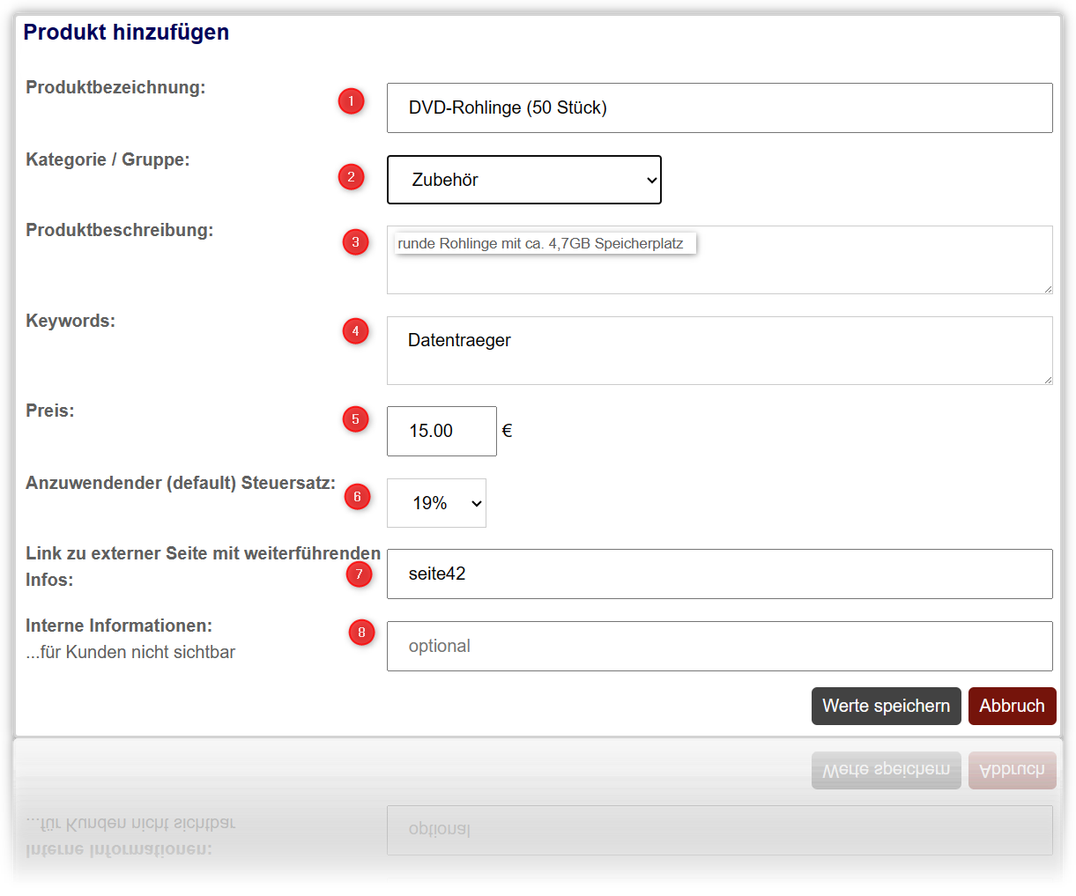
Die Warenkorbadministration dient zum Hinterlegen von bis zu 3 Mailadressen von zuständigen Personen, welche abgerechnete Aufträge erhalten sollen - z.B. um diese intern zu verrechnen oder um externe Rechnungen stellen zu können und zu Buchen.
Weiterhin werden hier alle Produkte hinterlegt, die im Shop angeboten werden sollen.
Zum uploaden oder ändern eines Bildes klicken Sie auf das Bild und folgen Sie dem Dialog.
Um ein Produktbild zu löschen, klicken Sie auf den darunterliegenden Button "Bild löschen".
Um ein Produktbild zu löschen, klicken Sie auf den darunterliegenden Button "Bild löschen".
Nutzen Sie die Filter im Kopfbereich, um Produkte mit Hilfe der Freitextsuche oder durch das Filtern auf eine bestimmte Kategorie.
Solange noch keine Buchungen zu einem Produkt vorliegen, kann diese mit Hilfe der Schaltfläche "Löschen" aus der Liste entfernt werden.
Verwenden Sie die Schaltfläche "deaktivieren", wenn ein Produkt nicht weiter angeboten werden soll.
Produkt hinzufügen oder bearbeiten
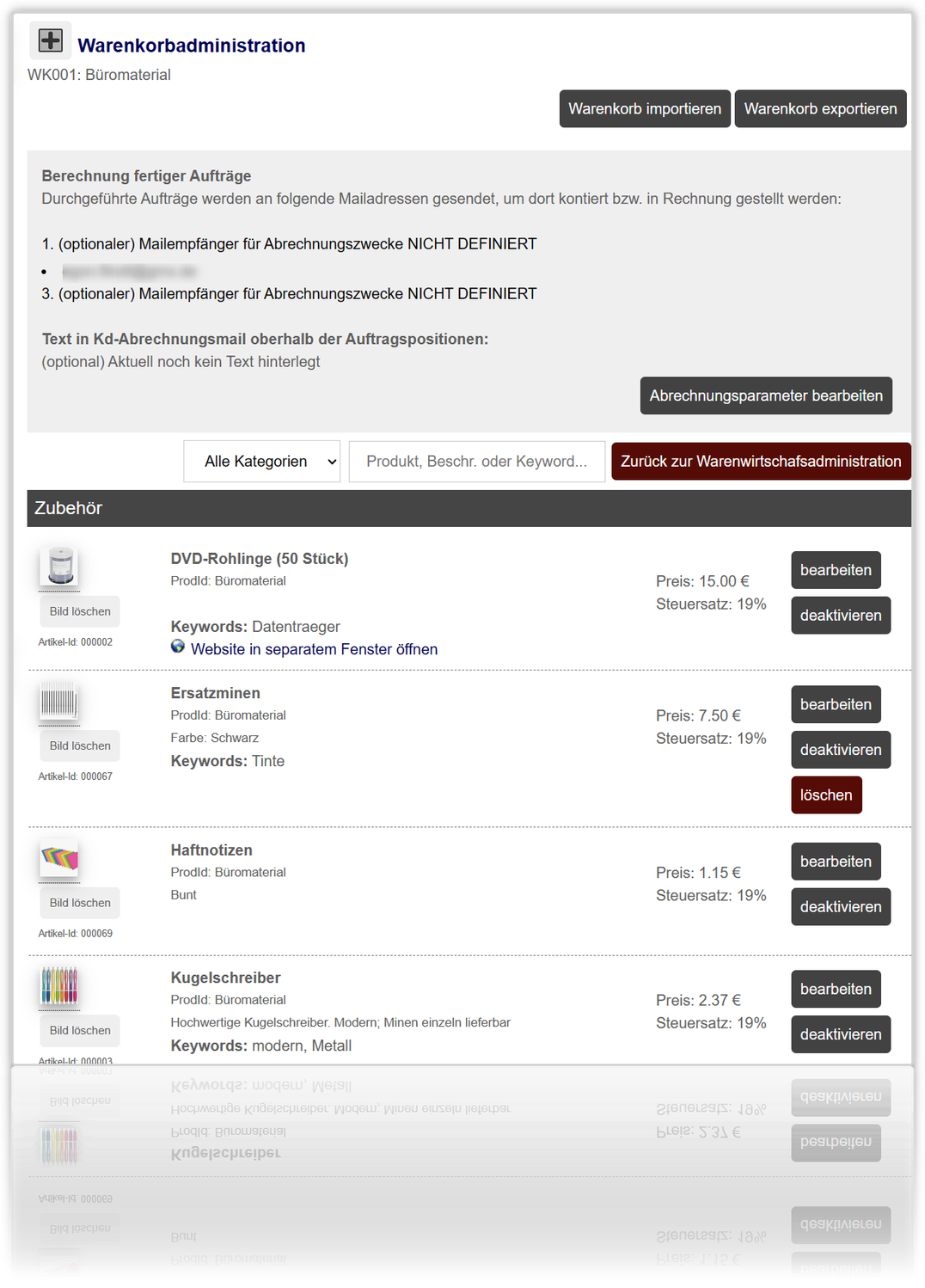
[1] (kurze) Produktbezeichnung
[2] Zuordnung des Produktes zu einer vorhandenen Kategorie
[3] Produktbeschreibung (Details zum Produkt) welche unterhalb des Produktnamens angezeigt wird
[4] interne, nicht sichtbare Schlüsselwörter, die bei der Suche nach einem Produkt berücksichtigt werden.
[5] Preis (netto) des Produkts
[6] Standard - Umsatzsteuer-Satz
[7] optionaler Link zu einer externen oder internen Seite mit weiterführenden (ausführlichen) Informationen zum Produkt. Sofern Sie keine externe Seite mit Produktinformationen haben, können Sie in »itegon« eine Seite anlegen und hier verlinken. Gehen Sie dazu auf "Administration/Seiteninhalte" und wählen Sie dort die Seitenkategorie "Für alle sichtbar aber im Menü nicht gelistet" wenn Ihre Produktseiten nur per URL (Verlinkung) im Shop zur Verfügung stehen sollen.
Sie können aber auch eine andere Rubrik wählen und eine Art Katalog mit den Produktinfos und Beschreibungen Ihres Angebots aufbauen.
Nachdem Sie die Seite angelegt haben, fahren Sie mit der Maus auf die Schaltfläche "Eigenschaften" und merken Sie sich die dort angezeigte Seiten-Id (hier 119)
Klicken Sie dort auf "Seite bearbeiten", um den Inhalt (die Produktdetails und Beschreibung) zu erfassen. Siehe auch "Seiten bearbeiten"

Hinweis: die Seiten-ID ist nach der Erstellung dieser Seite im Produkt unter Punkt [7] (siehe Bild oben) einzutragen [im Bild wäre die "seite42" durch den Eintrag "Seite116" zu ersetzen. (dieser Platzhalter wird vom System automatisch gegen den korrekten Link ersetzt)
[8] eine interne Info, welche Kunden nicht angezeigt wird.
...führt zu folgender Anzeige beim Produkt (Nummern entsprechen den obigen Nummern)
