
Einzeltermine
Aus technischer Sicht genügt es, Events anzulegen und einen Text zu hinterlegen. Etwas aufwendiger aber sehr viel übersichtlicher ist es, wenn sie die geplanten Programmpunkte einzeln erfassen - diese werden hier als Einzeltermine bezeichnet.
Ihre Kunden können diese dann wahlweise nach der Zeit oder nach dem Ort sortiert anzeigen lassen. Weiterhin können Sie jedem Einzeltermin eine referierende Person zuweisen (inkl. Bild), weiterführende Informationen und definieren, ob diese gebucht werden können (z.B. um Forenbeiträge zu verwalten) und dabei Platzmengen zu berücksichtigen.
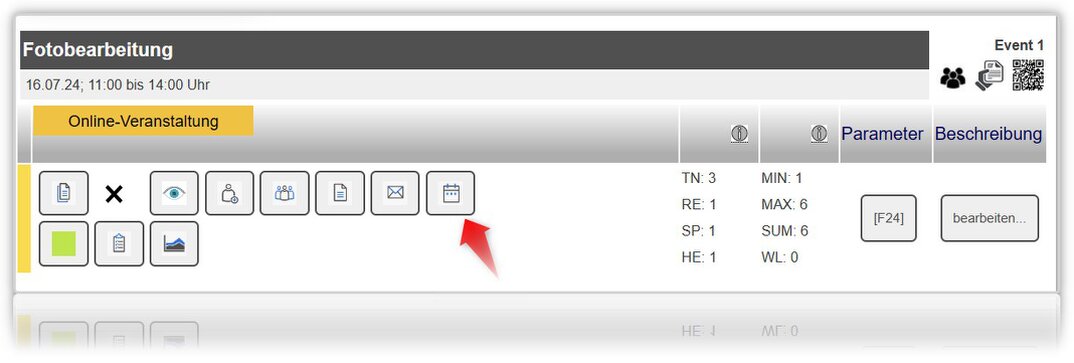
Um einen Termin anzulegen klicken Sie in der Eventverwaltung beim gewünschten Event auf das Einzeltermin-Symbol:
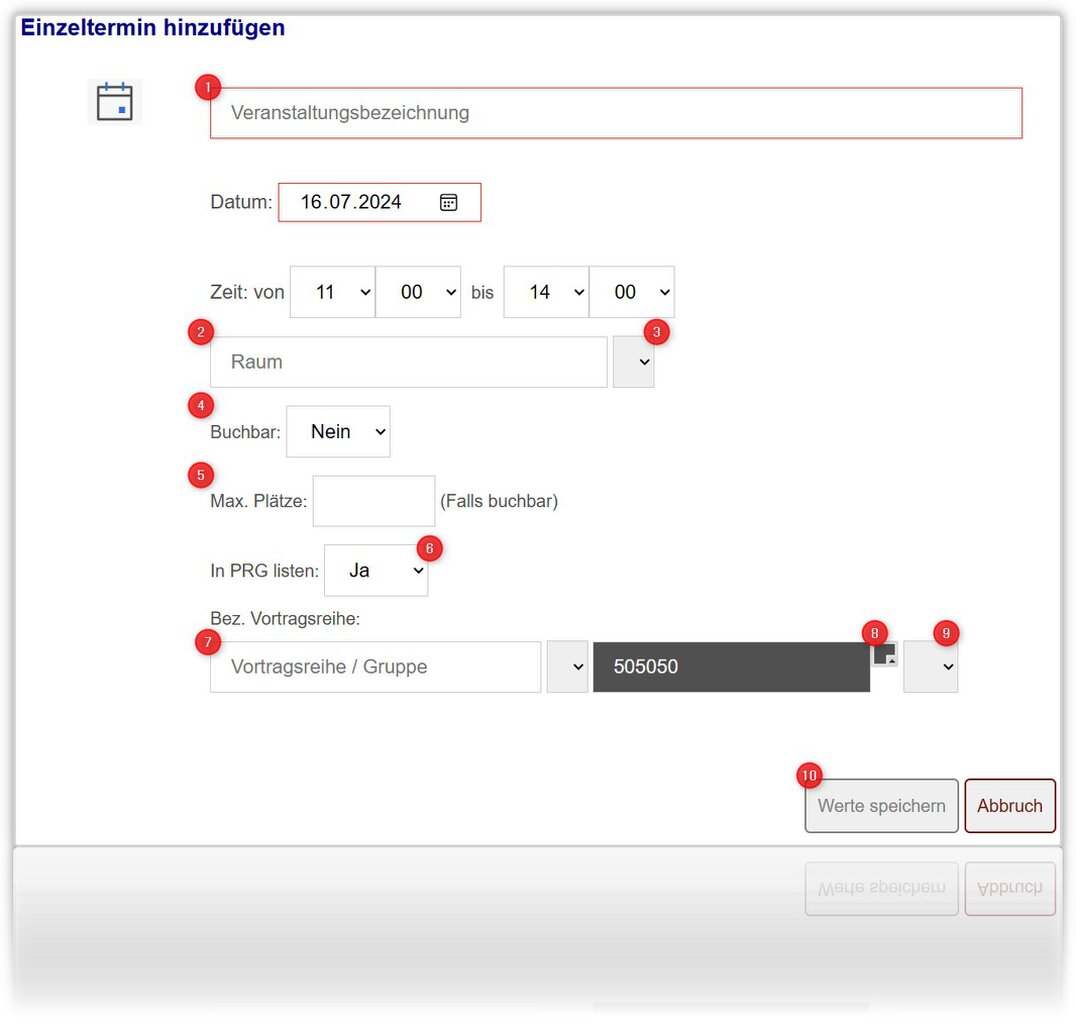
Wie Sie dies bereits von »itegon« kennen, öffnet sich nun eine Eingabemaske für die Daten des Einzeltermins. Geben Sie bei (1) den Namen des Programmpunktes ein.
Bei (2) den raum, in dem dieser Programmpunkt stattfindet. Wenn Sie mindestens einen Prorammpunkt bereits erfasst haben, können Sie auf das Dropdownfeld (3) klicken und einen vorhandenen Ort mittels Doppelklick übernhemen, sofern der Raum bereits verwendet wurde.
(4) Definiert, ob der Kunde diesen Menüpunkt einzeln buchen können soll (in diesem Fall erhalten Sie eine Liste, wer sich für den Programmpunkt angemeldet hat). In diesem Fall ist Feld 5 erforderlich, um die maximale Anzahl an buchbaren Plätzen zu steuern.
(6) definiert, ob dieser Programmpunkt angezeigt/verwendet wird.
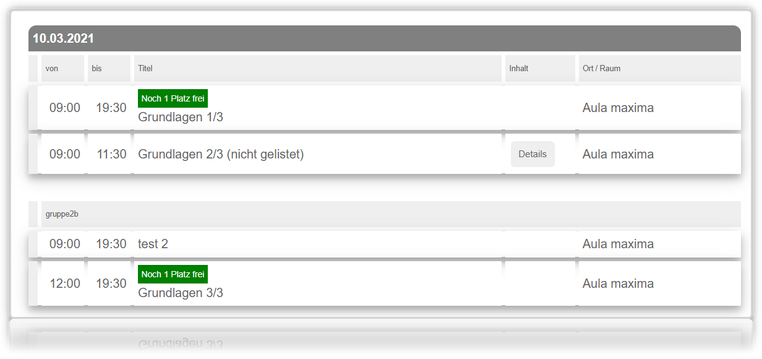
(7) Vortragsreihe/Forum/Gruppe: manchmal werden Programmpunkte zeitgleich an verschiedenen Orten angeboten. Wenn Sie diesen Programmpunkten eine gleichnamige Überschrift (z.B. Forum 1) geben, werden diese untereinander gruppiert angezeigt und sofern diese buchbar sind, kann der Kunde nur einen Termin davon buchen.
(8) Wenn Sie wünschen, können Sie Ihren Einzelterminen einen dezenten farblichen Rahmen (links vom Termin/Programmpunkt geben. Hierbei handelt es sich um einen Hexadezimalwert.
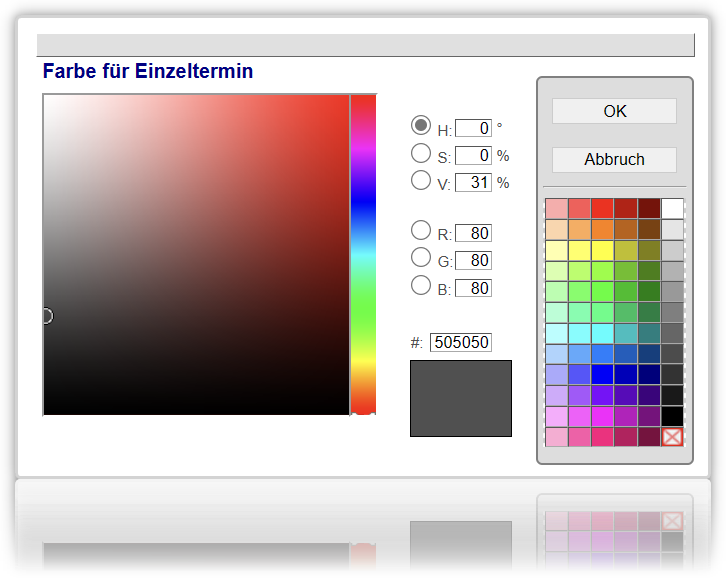
Um eine farbe zu bestimmen, klicken Sie auf (8). Es öffnet sich ein sogenannter Colorpicker bzw. farbwahl-Assistent.
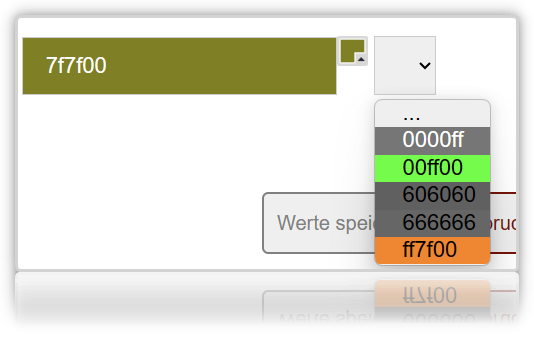
farben die Sie bereitsverwendet haben, können Sie bequem mit einem Doppelklick wieder verwenden (ohne diese Farbe erneut auswählen zu müssen), wenn Sie auf das Dropdownfeld (9) klicken und dann eine Farbe per Doppelklick wählen.
Klicken Sie auf "Speichern", wenn Sie fertig sind.
Im folgenden Bild sehen Sie 6 Einzeltermine/Programmpunkte welche noch keiner Gruppe zugewiesen wurden. Wenn Sie dies tun möchten, können Sie alle auf einmal zuordnen bzw. deren Gruppierungsbezeichnung ändern, wenn Sie auf (1) klicken. Um einzelne Termine zu bearbeiten klicken Sie links vom termin auf das Editier-Symbol.
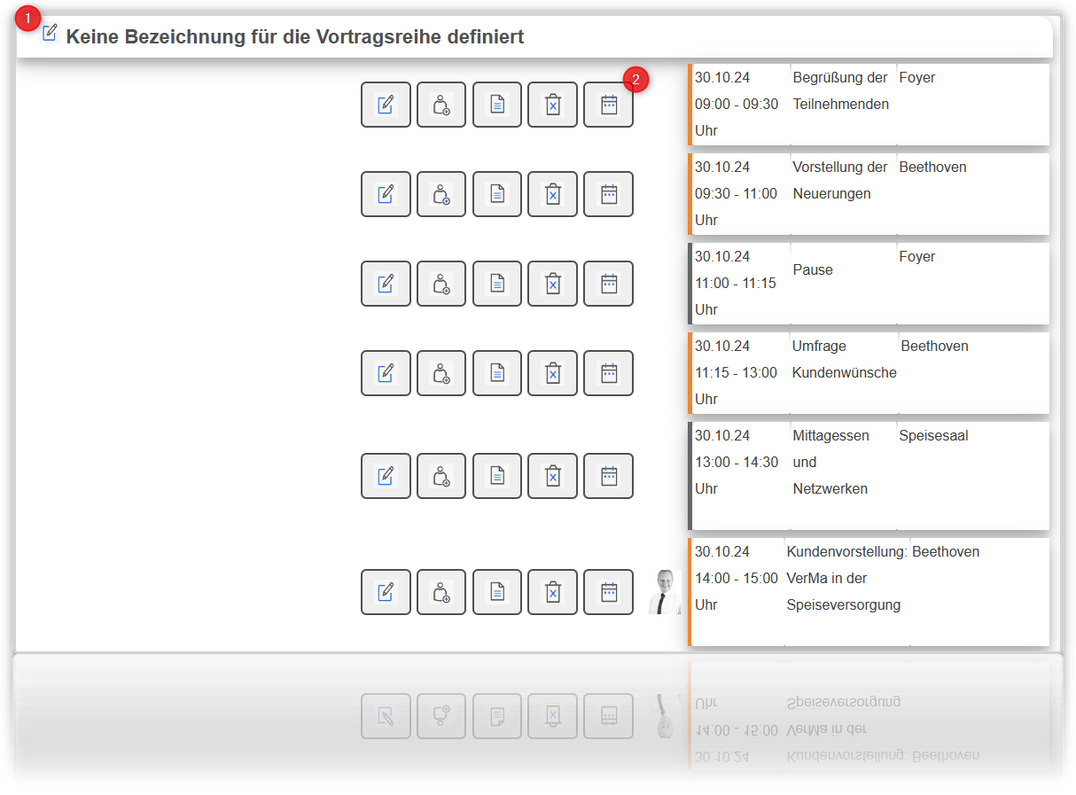
Nachdem Sie einen Einzeltermin erfasst haben, ist es einfacher und erspart es viel Arbeit, wenn Sie ab hier auf (2) klicken. Wenn sie einen Programmpunkt auf Basis eines existierenden anlegen, werden diverse Felder wie Startzeit im Gegensatz zur oben beschriebenen Methode vorbelegt.
Sofern die Anzahl der buchbaren Plätze im übergeordneten Even nicht mit der Summe der Einzeltermine übereinstimmt, wird folgender Hinweis angezeigt:

Dies ist jedoch lediglich ein Hinweis. Sie als Admin entscheiden, ob dieser Hinweis eine Relevant für Ihr Event hat.
Nach der Erfassung der Einzeltermine/Programmpunkte werden diese automatisch wie folgt im Programm bzw. der Agenda angezeigt:
Sofern Sie das "public Display" (Öffentliche Info-Monitore) verwenden, ist die Erfassung von Einzelterminen unabdingbar, damit das laufende Prgramm je Raum oder Zeit automatisch auf den korrekten Monitoren angezeigt werden kann.