
Der Editor
Sie finden in an verschiedenen Stellen einen Editor, um Inhalte zu bearbeiten. Die Bedienung entspricht der Office-Welt ist ist weitestgehend selbsterklärend. Es empfiehlt sich, nur dringend notwendige Farbeinstellungen zu setzen und auch keine Schriftarten und Schriftgrößen zu setzen, da diese zentral gesteuert werden. Für Überschriften verwenden Sie bitte <H1> in der HTML-Notation
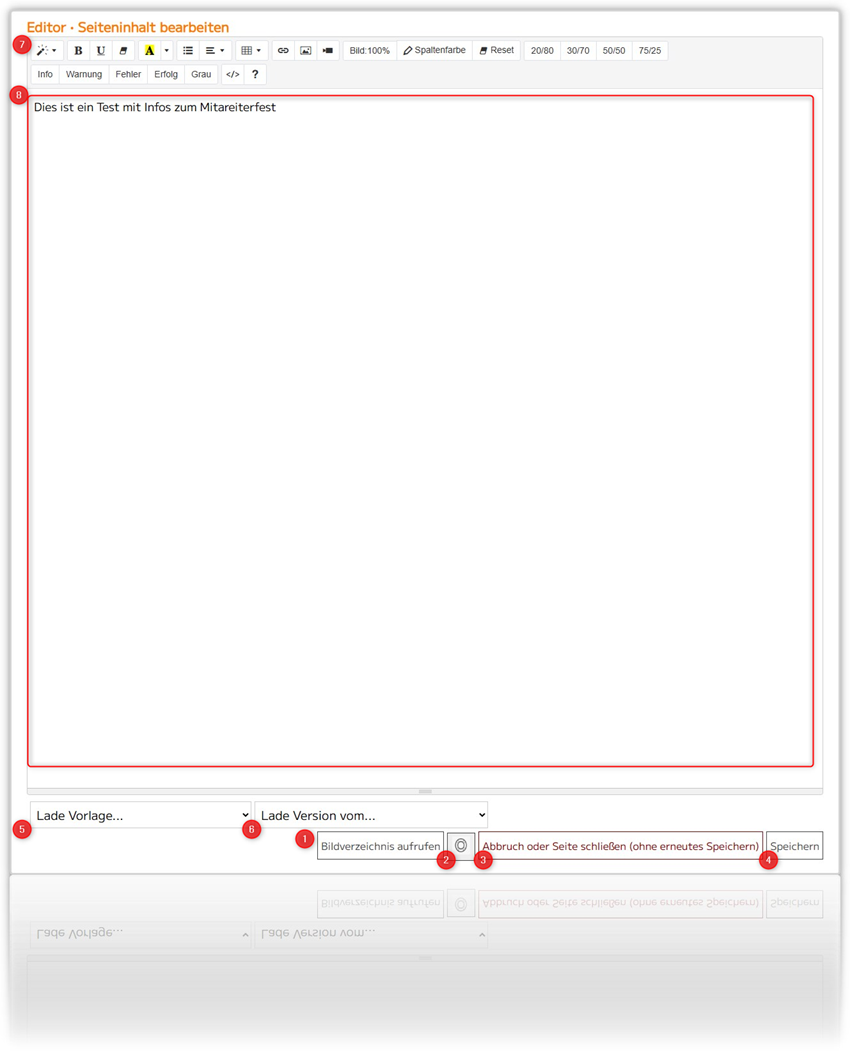
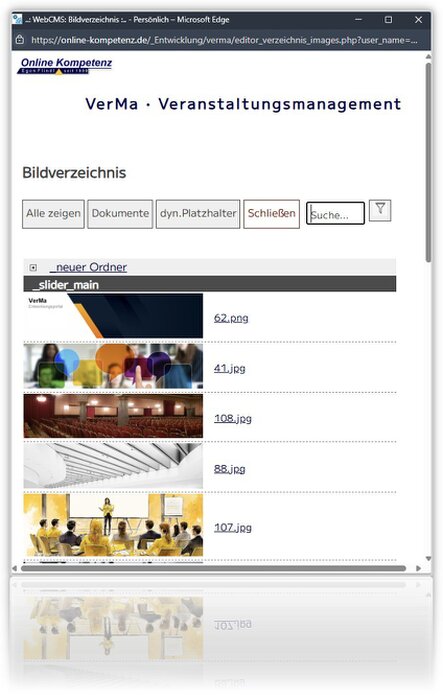
(1) Ruft das Bildverzeichnis auf. Hierin sind alle Bilder und Dateien, die von Ihnen hochgeladen wurden. Diese können per "drag & drop" in den Editor gezogen werden.
(2) Führt Sie zu dieser Hilfe
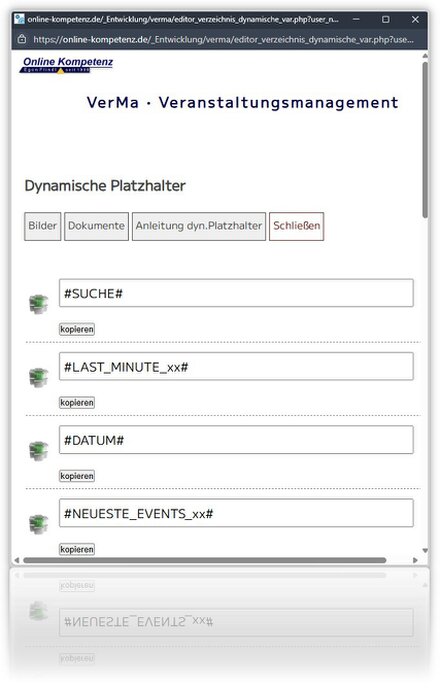
Weiterhin sehen Sie eine Liste mit verfügbaren Platzhaltern. Klicken Sie auf "kopieren" und fügen Sie diese dann auf der Seite an der gewünschten Stelle mit "Strg+V" (Einfügen) ein.
(3) Schließt das aktuelle Browser-Fenster OHNE zu speichern
(4) Speichert das aktuelle Ergebnis und erhöht die Versionierung.
(5) Wenn Sie Vorlagen erstellt haben, können Sie durch Auswahl einer Vorlage diese als Grundlage übernehmen. Vorsicht, bis dahin erstellte Inhalte dieser Seite gehen verloren.
(6) In diesem Dropdown-Menü finden Sie ältere Versionen dieser Seite. Um eine alte Version zu laden, wählen Sie einen Eintrag. Wenn Sie diese Version als aktuelle Version behalten wollen, speichern Sie diese Version (3)
Hinweis: Es werden die letzten 50 Versionen zur Auswahl angezeigt, es stehen aber alle Version seit Erstellung der Seite zur Verfügung, bis die Seite gelöscht wird.
(7) Funktionen, um den Seiteninhalt zu gestalten
(8) Inhalt der Seite
Funktionen (7)
 Markieren Sie den gewünschten Text und wählen Sie anschließen, wie dieser Formatioert werden sol.
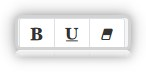 Fett, Unterstrichen, Formatierung aufheben
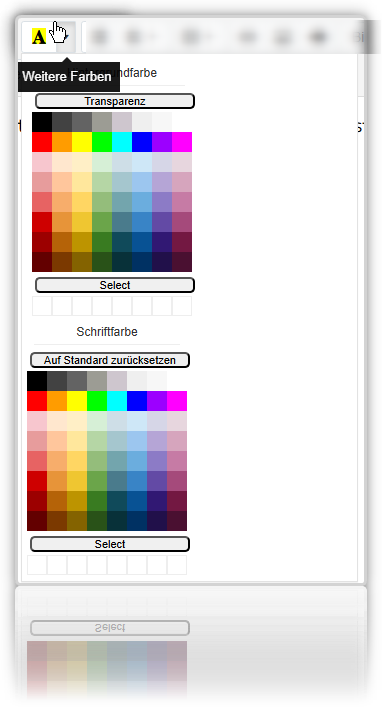 Farben: Zum definieren der Hintergrund und Textfarbe.
 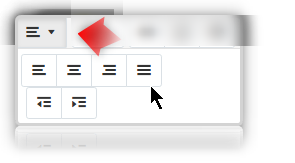 Absatzformatierng: Linksbündig, zentriert, rechtsbündig, Blocksatz
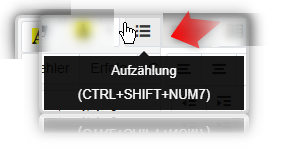 Fügt Aufzählungszeichen ein (Nicht geordnete Liste)
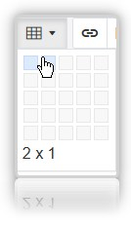 Tabelle einfügen
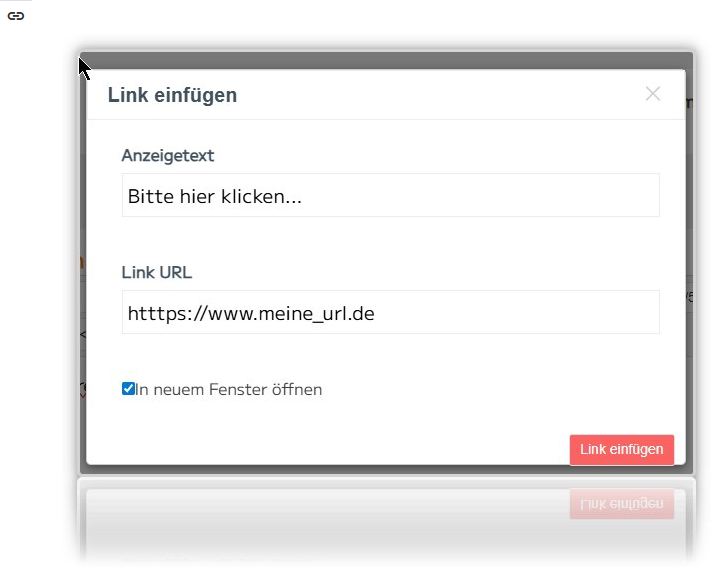 Zum Einfügen eines Verweises (URL)
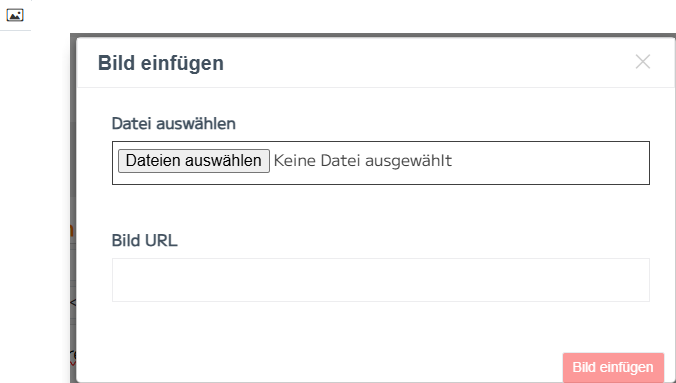 Sie können das Bild wahlweise direkt hochladen (wird in der Datenbank gespeichert) oder auf das Bild per Link verweisen.
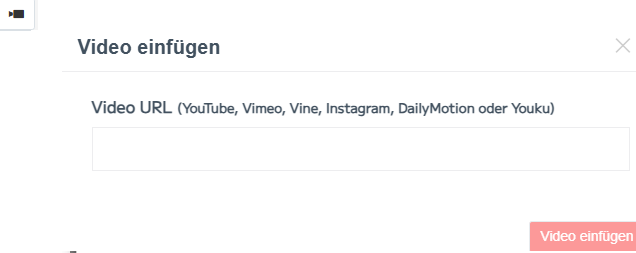 Zum Verlinken eines Videos. Je nach Plan, können Sie Videos auch in itegon hochladen.
  Markieren Sie zuvor ein sich im Editor befindliches Bild und klicken Sie dann auf "100%", um dessen Breite auf 100% der Spalte bzw. des Bereichs zu setzen, in dem es angezeigt wird.
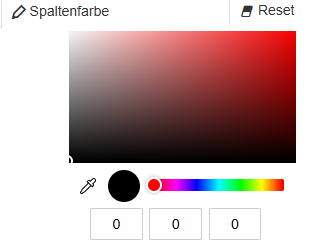 Sofern Sie eine Vorlage oder eine Tabelle verwenden, können Sie hiermit die Farbe der aktuell gewählten Zelle wählen. Der Reset-Button setzt die Einstellungen der Farbe wieder zurück.
 Vordefinierte Spaltenbreiten (in %). Ideal geeignet, wenn Sie einen 2-spaltigen Inhalt gestalten möchten.
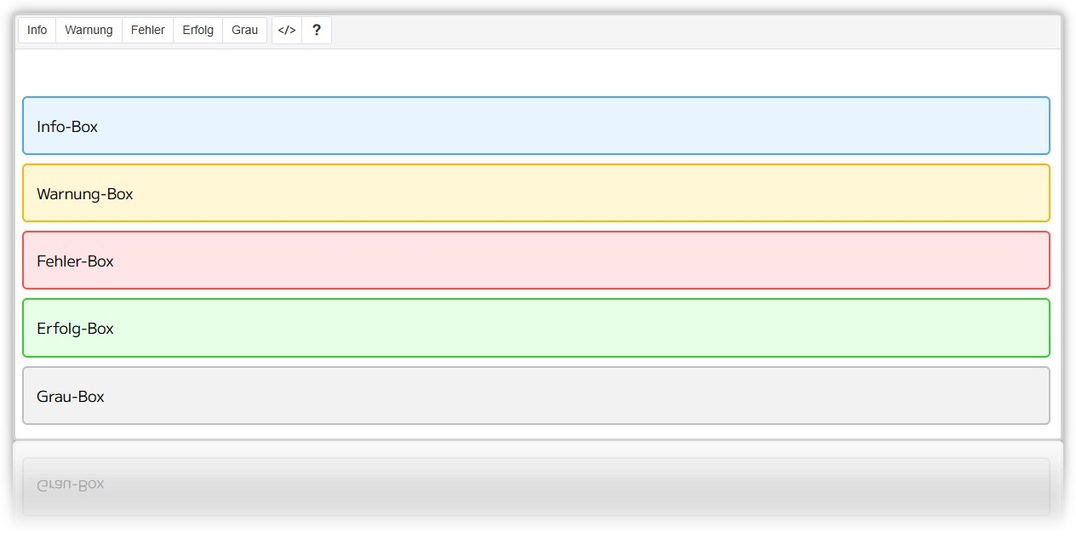 Vordefinierte Hinweisboxen.