
Taskboard
Ein Taskbord ist ein agiles Projektmanagementtool, welches dabei hilft,
• die anstehende Arbeit zu visualisieren,
• transparent zu arbeiten
• die Effizienz zu steigern
• die anstehende Arbeit zu visualisieren,
• transparent zu arbeiten
• die Effizienz zu steigern
• den Prozess zu steuern bzw. die Arbeit zu delegieren
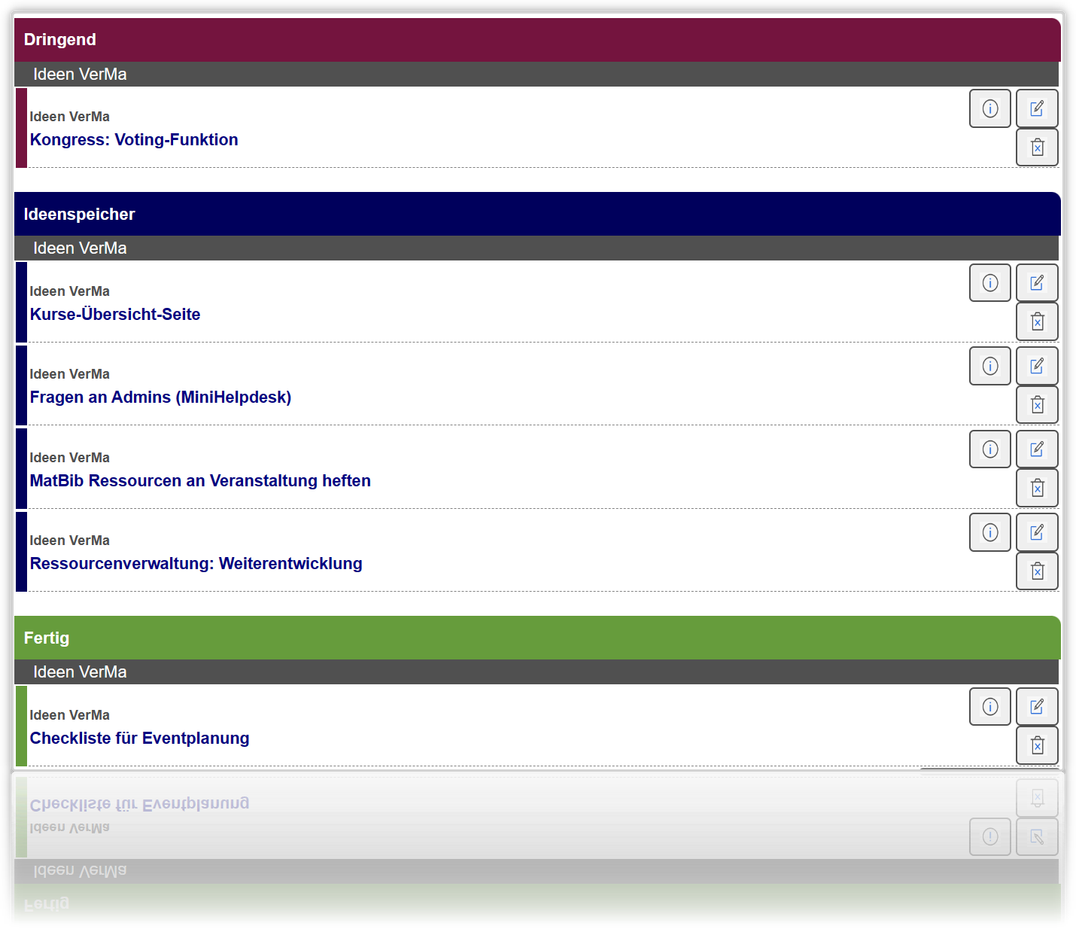
Die einzelnen Arbeitsschritte werden mittels Spalten dargestellt, die einzelnen Arbeitsaufgaben in einer Art Notizzettel, darunter einsortiert.
Dringende Aufgaben können in einer übergeordneten, meist „Elevator line" genannt, eingestellt werden. Diese sollten mit Priorität 1 vor allen anderen Aufgaben bearbeitet werden.
Aktuell unterstützt unser Taskboard noch keine Mengenbegrenzung bezüglich der erfassbaren Tasks aber Sie können die Anzahl anzuzeigender Tasks einstellen und diese bei Bedarf "aufklappen".
Bevor Sie das Taskboard von »itegon« nutzen können, müssen Sie den Benutzern die notwendigen Rechte geben.
Als Administrator klicken Sie im Menü auf „Administration“ und dann auf „Teilnehmer und Referenten“ / „Details“ / „Teilnehmerdaten bearbeiten“.
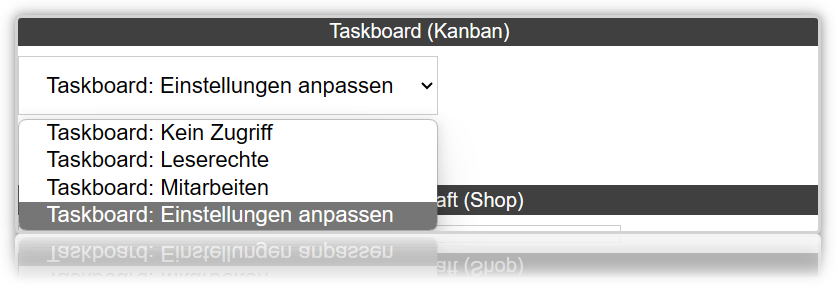
- Taskboard: Kein Zugriff
User kann die Kanban Einträge weder sehen, bearbeiten noch administrieren - Taskboard: Leserechte
User kann alle Kanban Einträge sehen - Taskboard: Mitarbeiten
User kann alle Kanban Einträge sehen, delegieren und vollständig bearbeiten - Taskboard: Einstellungen anpassen
User hat alle Rechte für Kanban und kann Spalten definieren
Konfiguration
Die Anzahl, der von Ihnen benötigten Spalten, deren Farbe und Benennung, können Sie selbst definieren,sofern Ihrem »itegon« – Benutzeraccount das Recht „Kanban: Einstellungen anpassen“ zugewiesen wurde.
Bitte klicken Sie im Menü auf „Einstellungen“ / „Kanban Konfiguration“
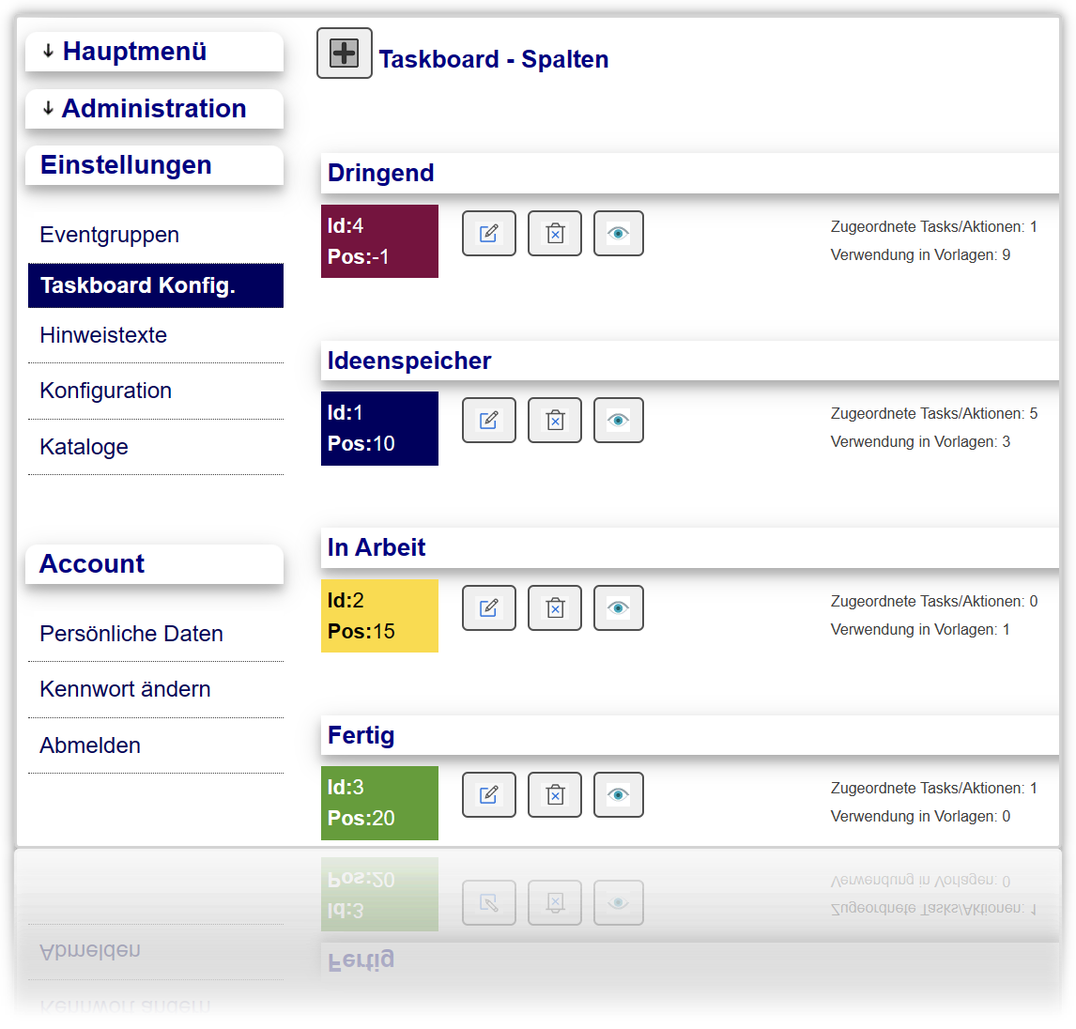
Über das „plus“ ganz oben
Gelangen Sie in das Spalten – Erfassungsformular.
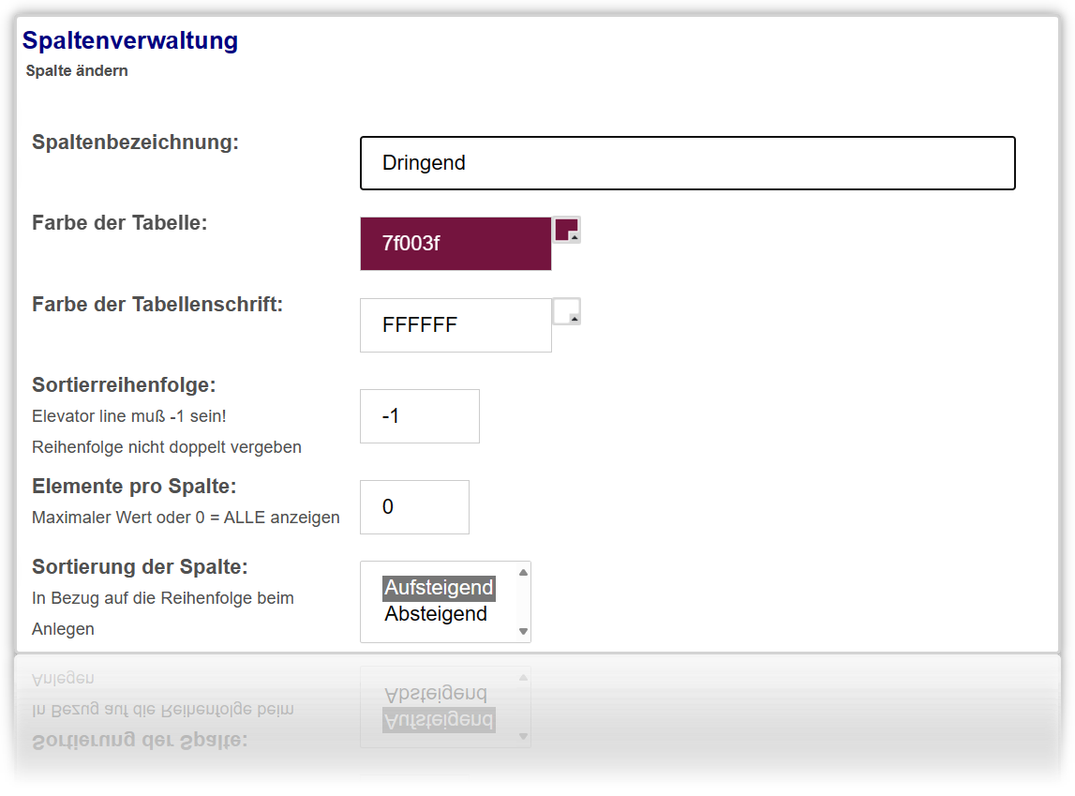
Auch hier gibt es einen Farb-Assistenten, der Ihnen die Farbwahl erleichtert.
Wichtig:
• Eine übergeordnete Elevator Line muss im Feld „Sortierreihenfolge“ eine negative Zahl haben. Die Zahlen der
• Sortierreihenfolge müssen nicht fortlaufend sein, dürfen aber nie doppelt vorkommen.
Mit Hilfe des Bleistift Symbols können Sie bestehende Spalten bearbeiten (Farbe, Benennung, Sortierung).
Das rote „X“ löscht eine Spalte. Falls zum Zeitpunkt der Spaltenlöschung noch aktive Einträge vorhanden sind, werden diese Einträge den Teilnehmern unterhalb des Boards in einer Fehlerspalte angezeigt. Diese Einträge müssen manuell einer alternativen Spalte zugewiesen werden.
Sofern Sie Zugriff aus das Taskboard haben, können Sie zwischen 2 Ansichten wählen.
a) Eine klassische Spaltenansicht:
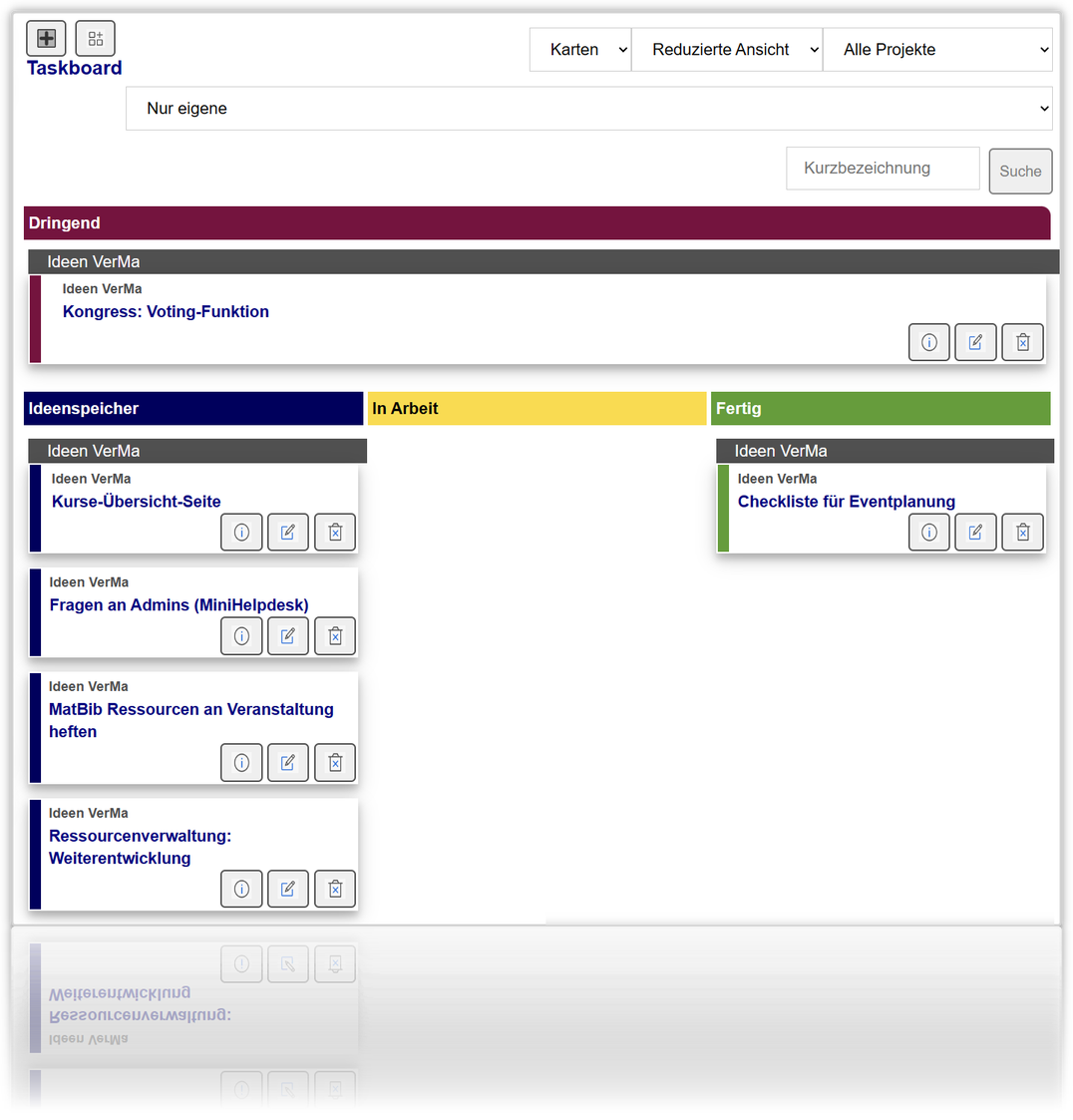
b) eine Listenform:
Um eine neue Aufgabe zu erfassen, klicken Sie im Kopfbereich auf das "Plus"-Symbol und befüllen Sie die Felder für die Aufgabe.
(1) klappt eine Vorschlagsliste mit aktuellen Events und Themen auf, die Sie per Doppelklick übernehmen können.
(1) klappt eine Vorschlagsliste mit aktuellen Events und Themen auf, die Sie per Doppelklick übernehmen können.
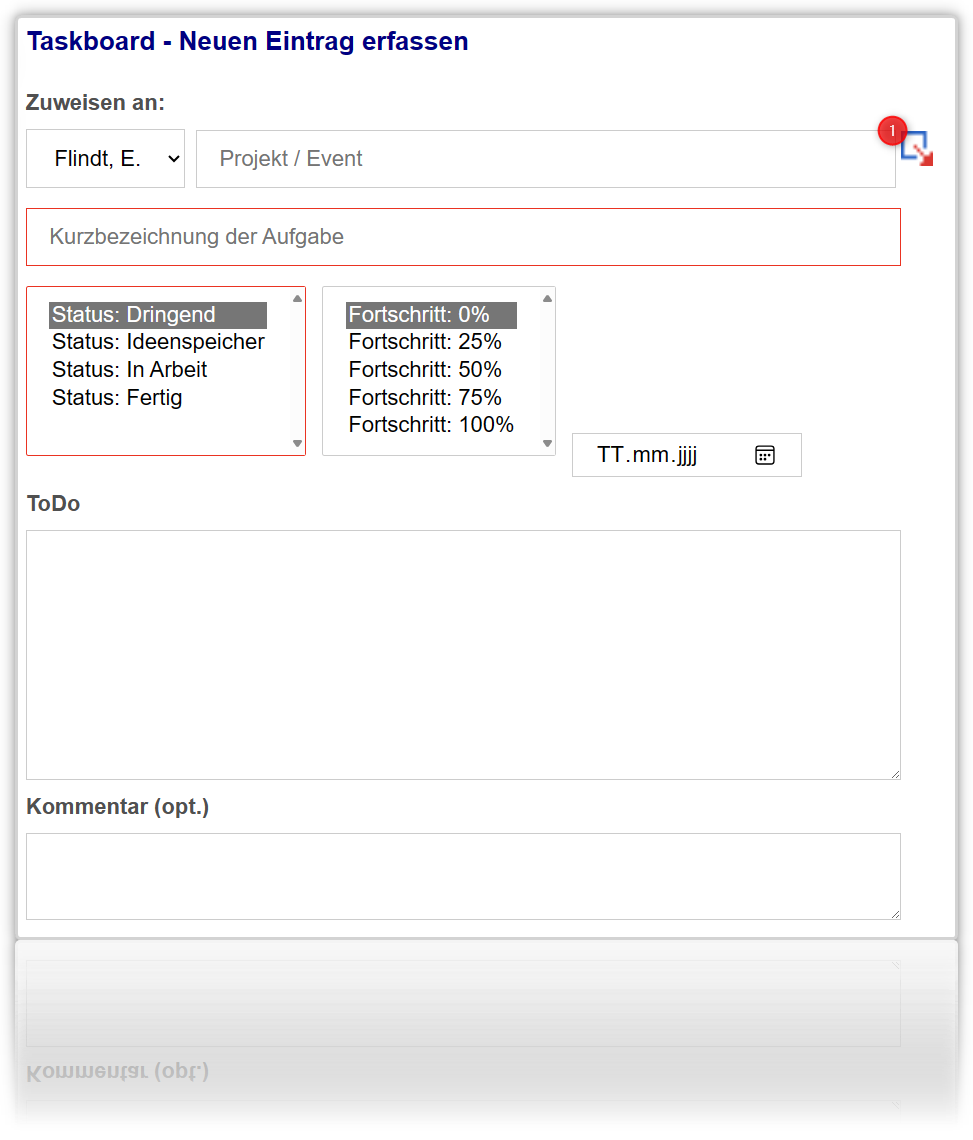
Mit Hilfe dieser Felder bestimmen Sie, wem Sie die Aufgabe zugewiesen, in welche Spalte die Aufgabe einsortiert werden soll, den Fortschritt, eine Aufgabenbeschreibung, einen optionalen Kommentar und ein Datum, welches den Termin der Erledigung angibt.
Allgemein
Beim Aufrufen des Taskboards wird die Ansicht automatisch so gefiltert, dass Sie nur Ihre Aufgaben über alle Projekte sehen.
Sie können diese Ansicht ganz einfach selbst definieren, indem Sie das gewünschte „Projekt“, den Benutzer(kreis) oder einen Freitext in das Suchfeld eingeben und auf „Suche“ klicken.
Mit Hilfe des Buttons "Fenster abdocken" können Sie das Taskboard im separaten Browserfenster öffnen, um es zum Beispiel im Vollbildmodus auf einem separaten Monitor anzuzeigen. Die Ansicht aktualisiert sich jede Minute. MitHilfe der F11-Taste wechseln Sie in den Vollbildmodus.
Vorlagen verwenden
Wenn Sie entsprechende rechte haben und im Kopf der Seite ein konkretes Thema/Projekt gefiltert haben...
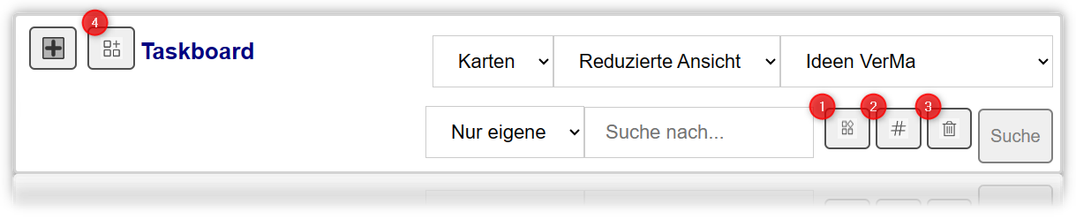
(1) Hiermit speichern Sie die aktuellen Aufgaben (Tasks) als Vorlage. Eine Vorlage können Sie zu einem späteren Zeitpunkt mit Hilfe des Buttons (4) importieren. Auf diese Art können Sie Checklisten bzw. Arbeitslisten wieder verwenden und optimieren dadurch die Qualität der Eventarbeit.
(2) Dient der Umbenennung des aktuellen Themas/Projekts
(3) Löscht alle Aufgaben, die im aktuellen Projekt erfasst wurden (Vorsicht!)
