Einlassmanagement
Dieses Modul wurde dazu entwickelt, um bei größeren Veranstaltungen
- den Einlass
- den Besuch eines Forums/Raum
- das Verlassen des Events
Kunden die unser Einlassmanagement verwenden, steht automatisch ein Einlass-Dashboard zur Verfügung, das mit einem Klick zu einer Notfallseite für Einsatzkräfte umgewandelt und inkl. der Kontaktdaten (Name, Email-Adresse, Telefonnummer) der noch anwesenden Personen gedruckt werden kann.
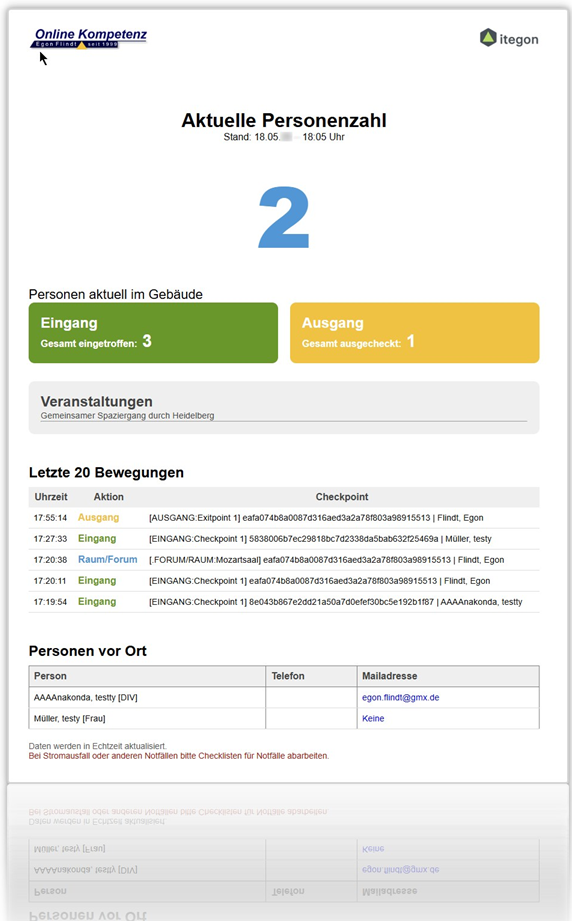
Dieses Dokument können Sie auch auf dem Smartphone oder an einem remote-PC öffnen. Es aktualisiert sich automatisch jede Minute und zeigt Ihnen so, den aktuellen Stand der sich vor Ort befindlichen Personen.
Wenn Sie das Einlassmanagement verwenden, müssen Sie keine zusätzliche Anwesenheit erfassen und können direkt Teilnahmebescheinigungen zum Download anbieten oder Evaluationsumfragen (ohne manuelle Nachbuchungen der Anwesenheit) versenden.
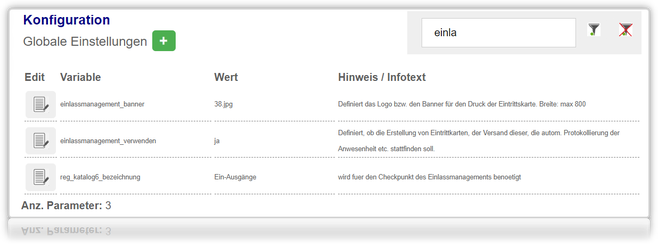
Um das Modul "Einlassmanagement" zu verwenden, muss der Parameter "einlassmanagement_verwenden" auf "Ja" gesetzt sein.
Das Einlassmanagement wird Administrierenden und Usern der Gruppe "Büro / Helfende" im Menü als "Einlass-Checkpoint" angezeigt.
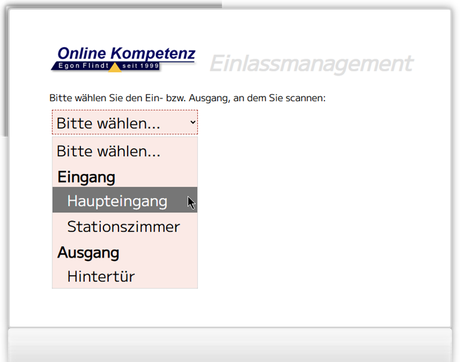
Nach dem Aufruf der Maske wählen Sie bitte den Ein-oder Ausgang, an dem Sie arbeiten. Die Standorte werden in Kalog Nr.6 gepflegt.
Auf Wunsch kann das Fenster mittels Klick auf die Schaltfläche "Fenster abdocken" abgedockt werden, um alle Scaninformationen im Vollbild-Modus zu sehen. Für den Scan der QR-Codes benötigen Sie einen gängigen QR-Code Scanner.
An den Scanner werden keine besonderen Anforderungen gestellt. Er muss lediglich QR-Codes lesen können.
Die eigentliche Scanmaste sieht wie folgt aus:
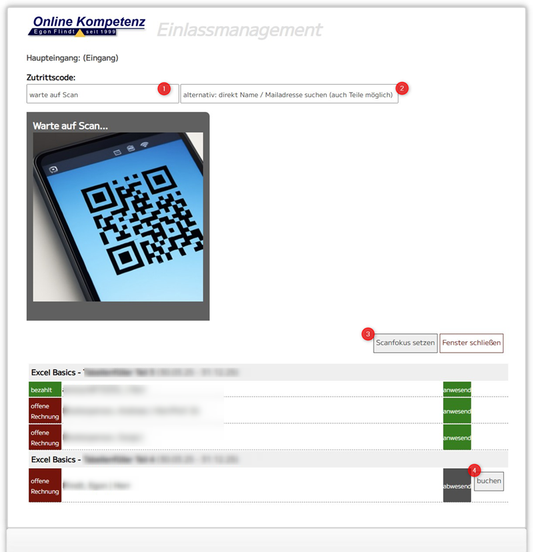
[1] Hier muss der Cursor blinken, wenn Sie QR-Codes vom Handy oder einer gedruckten Eintrittskarte scannen. Im Zweifelsfall klicken Sie auf [3] Scanfokus setzen. Gescannte Tickets werden automatisch auf "Anwesend" bzw. gebucht gesetzt und dokumentiert.
Um direkt nach einem Namen bzw. Mailadresse eines Gastes zu suchen, können Sie das Feld [2] verwenden. Teile von Namen und Mailadressen sind möglich. Die gefundenen Kunden werden am Ende der Seite angezeigt. Im Gegensatz zum Scan erwartet das System bei manuell gesuchten Personen, dass sie bei der korrekten Person auf [4] "buchen" klicken, um die Anwesenheit zu bestätigen.
Self-Check-In
Folgen Sie dem Link auf der Seite "Administration / Einlassmanagement"
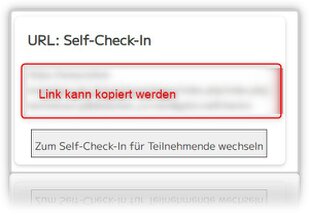 durch Anklicken der Schaltfläche oder durch kopieren und Einfügen an einem Remote PC, den Sie Ihren Gästen für den Self-Check-In zur Verfügung stellen möchten. Der Self-Check-In kann so konfiguriert werden, dass optional ein A6 oder ein A4 - Badge (durch zweimal falten auch A6 vertikal) gedruckt wird. Das Sebstbedienungsterminal muss mit einem QR-Code-Scanner, einem PC oder Laptop mit Internetzugang und einem Drucker/Etikettendrucker ausgestattet sein (falls Badges gedruckt werden sollen).
Scanner Testen und konfigurieren
Wichtig: Wenn Sie beim Event die Eintrittskarten Ihrer Gäste scannen möchten, testen Sie zuvor die von Ihnen eingesetzten Scanner. Hierzu empfehlen wir, einen Texteditor oder ein anderes Programm wie MS Word zu öffnen und folgenden QR-Code einzulesen:
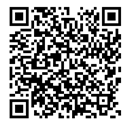
Der Test ist erfolgreich, wenn folgendes Ergebnis ausgegeben wird: 13767|32|c2543a75554070e190b6e8f324706d7f8c9d1232
Der Test ist erfolgreich, wenn folgendes Ergebnis ausgegeben wird: 13767|32|c2543a75554070e190b6e8f324706d7f8c9d1232
Sollte die Ausgabe hiervon abweichen, ist eine Einstellung des Scanners gem. beiliegender Anleitung durchzuführen. In der Regel liegt ein Dokument mit Codes bei, welche die Konfiguration des Geräts erleichtern. Der Scanner muss so eingestellt sein, dass er nach dem Scan das Ergebnis automatisch ausgibt und einen Zeilenumbruch einfügt (in der Regel voreingestellt). Wichtig ist das "|" Symbol. Dieses wird korrekt ausgegeben, wenn die Sprache des Scanners auf Deutsch oder Türkisch eingestellt ist.
Eintrittskarte(n):
Werden bei der Buchung eines Events automatisch versendet, sofern das Modul Einlassmanagement verwendet wird. Ihre Gäste können die Eintrittskarten aber auch selbst im Bereich "gebuchte Veranstaltungen" herunterladen.
Die Eintrittskarte hat folgendes Format und kann durch zweifaches Falten zu einem A6 Namensschild umgestaltet werden:
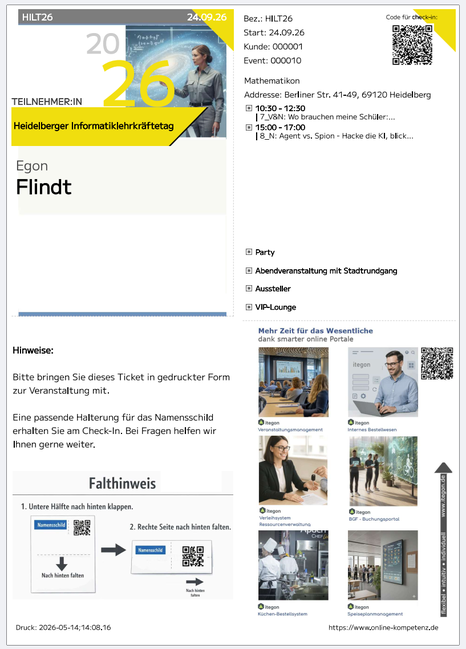
Bereich links oben: Name und (sofern hinterlegt) Farben und Grafik von Ihnen. {anpassbar}
Bereich rechts oben: QR-Code für den Einlass, Informationen zum Event, Gebuchte Foren bzw. Einzeltermine, Gebuchte Zusätze {nicht änderbar}
Bereich links unten: Anleitung zum Falten {nicht änderbar}
Bereich rechts unten: Bereich für Werbung. Default: itegon-Werbung; Gerne passen wir diesen Bereich je Event - gegen eine geringe Gebühr - für Sie an. Wenn Sie wünschen, können wir hier z.B. die Sponsoren Ihres Events anzeigen {anpassbar}
Um den Bereich links oben zu individualisieren, Laden ihr Design unter "Upload: Bilder" im Ordner "Tickets" hoch.: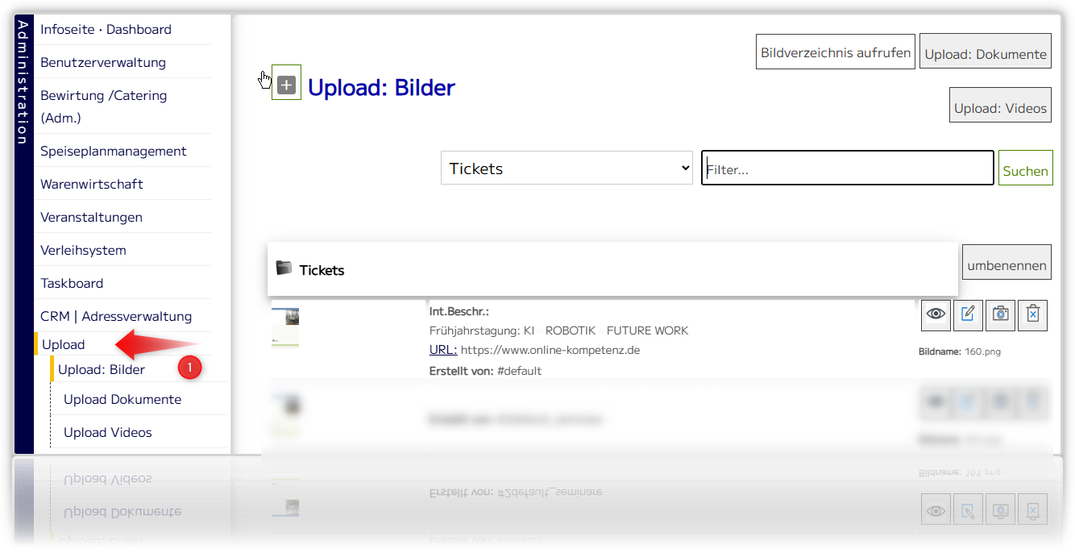
...und befüllen Sie die Felder der Upload-Maske wie folgt:
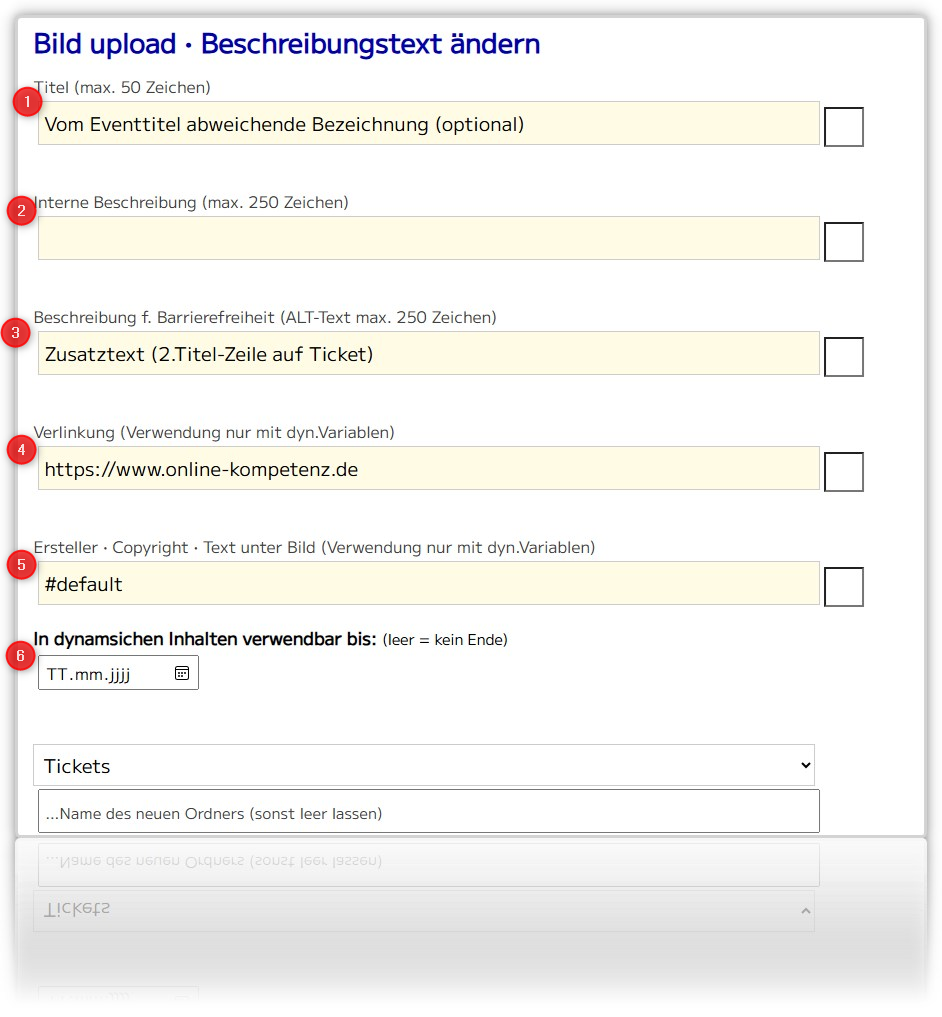
(1) Optionaler Veranstaltungstitel. Bitte lassen Sie das Feld leer, wenn der Titel der Veranstaltung verwendet werden soll. Die Eingabe eines allgemeinen Namens an dieser Stelle ist nur sinnvoll, wenn Ihre Kunden verschiedene Events buchen, die eigentlich eine Veranstaltung sind. z.B., wenn Sie Tickets mit verschiedenen Preisen für Mitglieder, Mitarbeitende etc. haben, die dann natürlich einen abweichenden Veranstaltungstitel tragen aber auf der Eintrittskarte soll ein einheitlicher Name stehen.
2) Eine optionale, interne Bezeichnung. Hat keine techn. Funktion.
(3) Beim Anlegen der Veranstaltungen unter "Administration/Veranstaltungen" können Sie immer nur einen Titel je Event erfassen. Sofern Sie auf den Eintrittskarten einen Untertitel definieren möchten, können Sie diesen hier hinterlegen.
(4) An dieser Stelle keine Funktion
(5) Mögliche Werte:
#default : Wenn dieses Bild für alle Eintrittskarten verwendet werden soll, sofern kein Bild explizit für ein bestimmtes Event definiert wurde. Wenn es kein Bild mit #default gibt und auch kein Bild explizit für eine Veranstaltung definiert wurde, wird ein neutrales Standard-Bild verwendet.
#21# : Wenn dieses Bild als Bild für die EIntrittskarte von Event 21 verwendet werden soll. Wenn ein Bild für mehrere Veranstaltungen verwendet werden soll ist die Schreibweise: #20#21#22# {wichtig ist, dass Am Anfang und am Ende jeweil ein #-Zeichen steht und die IDs der Events durch ein #-Zeichen getrennt werden. Die Event-ID finden Sie im Kopf der Events: