Accountdaten - Benutzerverwaltung
Verwaltung und nützliche Funktionen
Die Benutzerverwaltung dient primär der Anzeige von Kundendaten und ermöglicht es Ihnen, die Daten Ihrer Kunden zu bearbeiten.
Im Kopf der Seite finden Sie den in »itegon« üblichen, grünen Button - in diesem Fall, zum Anlegen neuer Accounts/Zugangsdaten aus administrativer Sicht. »itegon« sieht eigentlich vor, dass sich Personen im Zuge einer Anmeldung selbst registrieren. Bei Bedarf kann dieser Punkt durch Administrierende durchgeführt werden. [1]
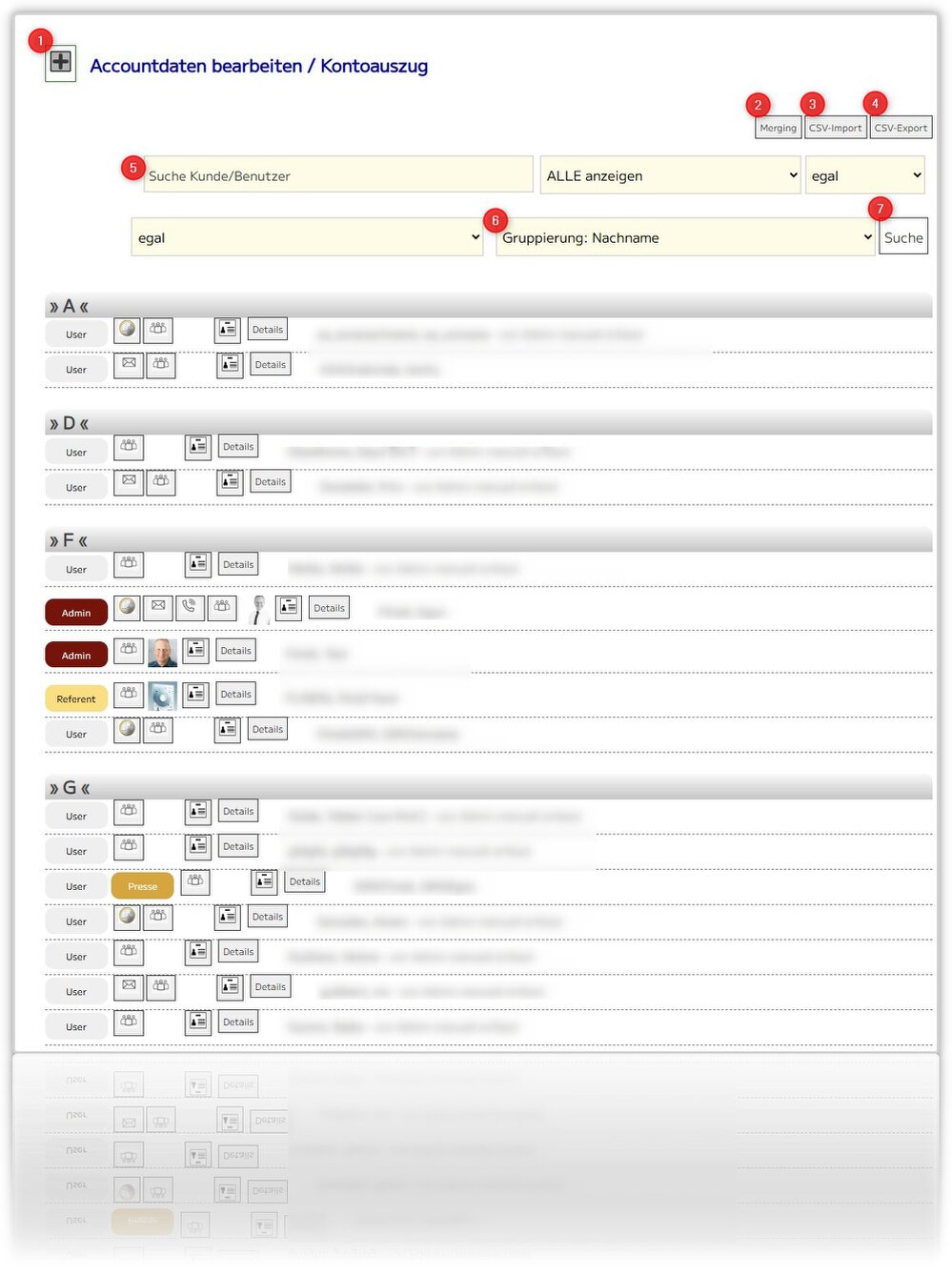
[5] In diesem Bereich finden Sie diverse Filter und Sortiermöglichkeiten. Wenn Sie den Wert eines Katalogs ändern, beginnt itegon automatisch mit der Suche. Wenn Sie im Feld "Suche Kunde/Benutzer" einen Wert eingeben, klicken Sie bitte auf "Suche" [7].
[4] CSV-Export. Exportiert alle, durch die gesetzen Filter gefundenen Accountdaten als CSV-Datei. Diese ist mit MS Excel, einem Texteditor, Libre Office Calc u.A. Programmen lesbar.
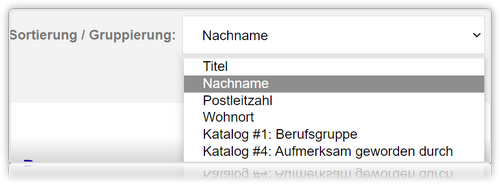
Gruppierung: Gruppiert alle Daten nach Titel, Nachname (alphabetisch), PLZ, Wohnort oder die von Ihnen verwendeten Kataloge.
Links neben den Personennamen finden Sie Funktionen, um:
- den Zahlungseingang einer Person zu buchen
- der Person eine e-Mail zu schreiben
- sich an der Plattform im Namen dieser Person anzumelden
Letztere Funktion ist hilfreich, wenn die Person Probleme mit der Buchung hat und Sie ihr helfen möchten. In diesem Fall benötigen Sie kein Kennwort. Bitte vergessen Sie nicht, sich nach erfolgter Arbeit korrekt abzumelden, da diese Person bis zur automatischen Abmeldung durch »itegon« - i.d.R um Mitternacht - angemeldet bleibt.
Klicken Sie direkt auf den Namen eines Accounts, um Details zu sehen.
Wenn Sie die Maus über eine der Funktionen bewegen, sagt Ihnen »itegon«, was diese Funktion bewirkt.
Kennwort eines Accounts zurücksetzen / ändern / vergeben
Benutzergruppe definieren
- Suchen Sie den gewünschten User mit Hilfe von (5) und (7)
- Klicken Sie auf "Details"
- Klicken Sie auch "Bearbeiten"
- Wechseln Sie auf "Rechte"
- Setzen Sie die Bearbeitergruppe
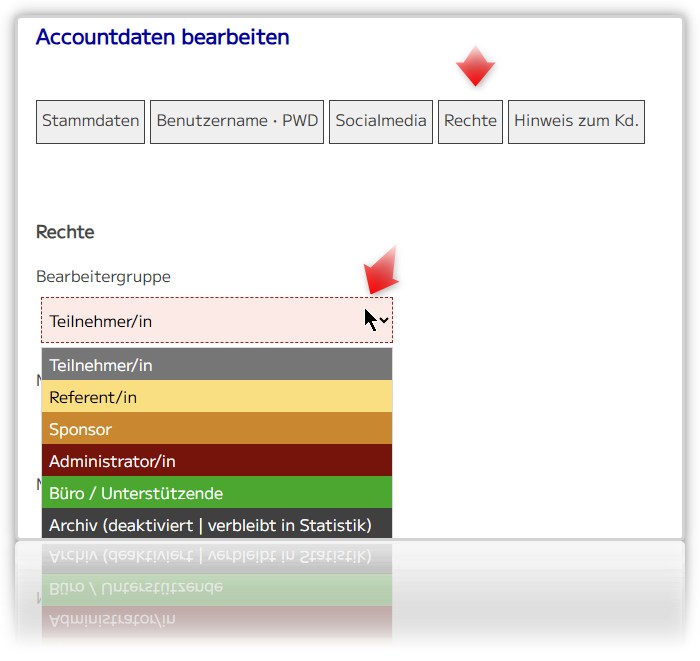
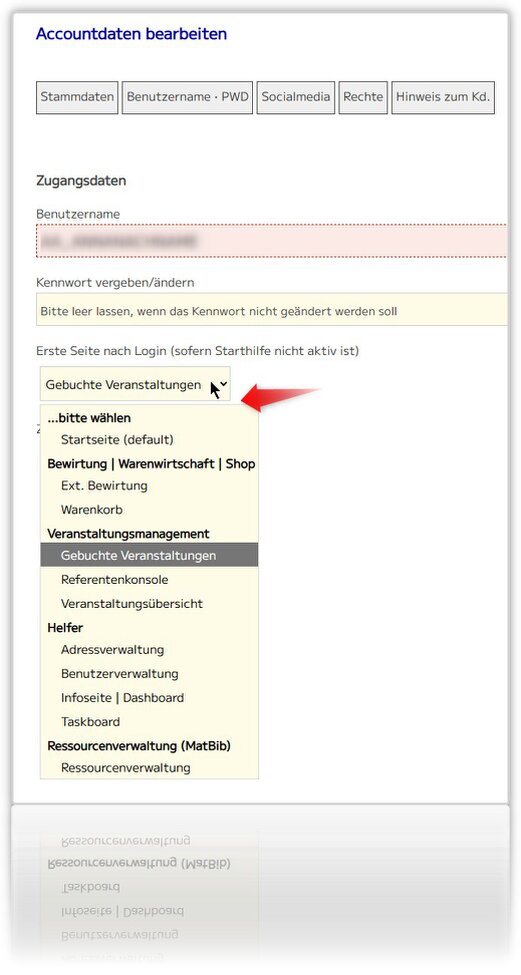
Bitte beachten Sie, dass je nach Bearbeitergruppe eine andere Einstiegsseite in »itegon« sinnvoll ist. Anbei eine Empfehlung:
- Normale "User" (Kunden) = Startseite (default) ODER Gebuchte Veranstaltungen
- Admins = Infoseite | Dashboard
- Referierende = Referentenkonsole
- Sponsoren = Gebuchte Veranstaltungen
- Büro helfende = Infoseite | Dashboard
diesen Eintrag setzen Sie unter "bnutzername • PWD".
Merge - Funktion: Doppelte Einträge zusammenführen [2]
Doppelte Einträge von Personen, können mittels der Merging-Funktion beseitigt werden. Doppelte Einträge können zum Beispiel dadurch zustande kommen, dass sich Personen mit unterschiedlichen Mailadressen mehrfach registriert haben oder ein Namenswechsel in Verbindung mit einer erneuten oder administrativen Registrierung stattgefunden hat.
Beim Zusammenführen zweier Accounts werden alle Daten (Anmeldungen, Mahnungen, Buchungen etc.) zusammengeführt. das Ergebnis ist ein einzelner Account, der alle Buchungsinformationen beider Accounts enthält. Die Stammdaten (Kontaktdaten), Kennwort und Benutzername für die Anmeldung werden nur vom Ziel-Account verwendet. Die des "alten" bzw. fehlerhaften Accounts gehen verloren. Vorsicht, der Vorgang des Zusammenführens kann nicht rückgängig gemacht werden!
Wenn zwei Konten zusammengeführt wurden, wird dies im Hinweisfeld des Zielkontos dokumentiert.
Um zwei Konten zusammenzuführen, wählen Sie im Menü den Punkt "Benutzerverwaltung" und klicken Sie rechts oben auf "Merging".
Daraufhin gelangen Sie zu folgender Ansicht:
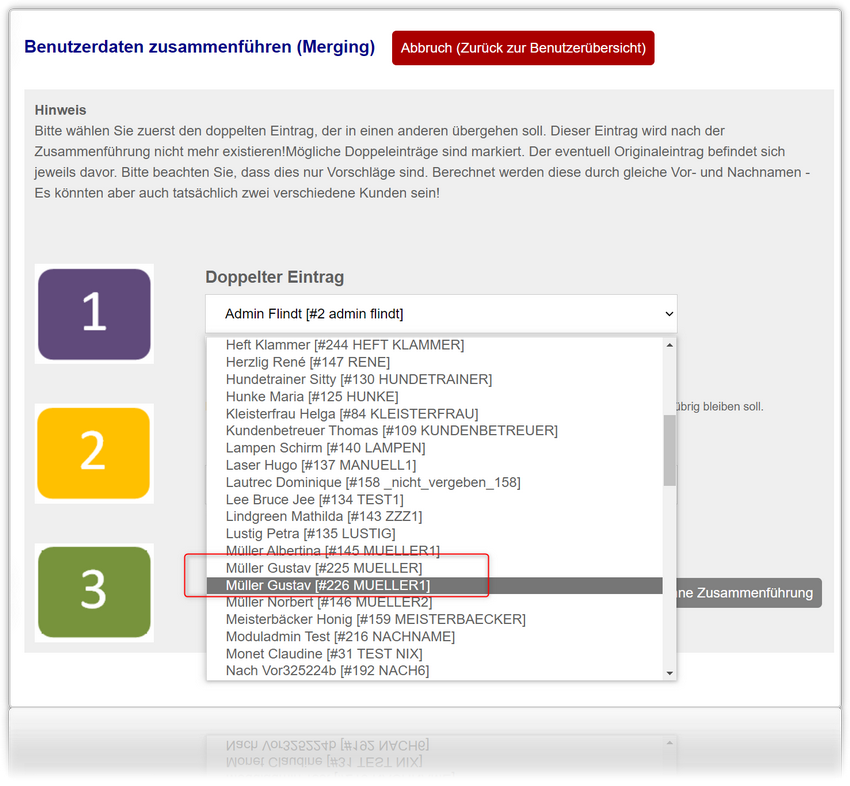
Folgen Sie den beschriebenen Schritten, indem Sie zuerst den doppelten Eintrag wählen, dann den Original Eintrag. In der Regel erkennen Sie den doppelten Eintrag daran, dass die #IDNr vor dem Usernamen größer ist. »itegon« versucht doppelte Einträge zu erkennen und markiert diese dunkelgrau. Bitte arbeiten Sie gewissenhaft. Falsch zusammengeführte Datensätze können nicht wieder hergestellt werden!
Sobald sie die beiden (original und doppelten Eintrag) markiert haben, klicken Sie auf "Beginne Zusammenführung", um diese zu mergen. Sollten zu einer Person weitere, doppelte Datensätze vorhanden sein, kann dieser Vorgang nochmals durchgeführt werden.
Import von CSV-Personendaten [Zusatz] [3]
Diese Funktion muss kundenspezifisch implementiert werden (kostenpflichtig) und ermöglicht den Import von Personendaten aus Fremdprogrammen.
Parameter: verwende_csv_import = ja setzen
Der Import selbst wird in Datei userspezifisch_csv_import.php geregelt.
In der ersten Zeile müssen die Spaltenbezeichnungen stehen, diese werden zur Sicherheit beim Import geprüft. Benötigt wird ein eindeutiger Fremdschlüssel.
Die Einrichtung dieser Funktion ist kostenpflichtig. Gerne erstellen wir Ihnen hierfür ein Angebot.
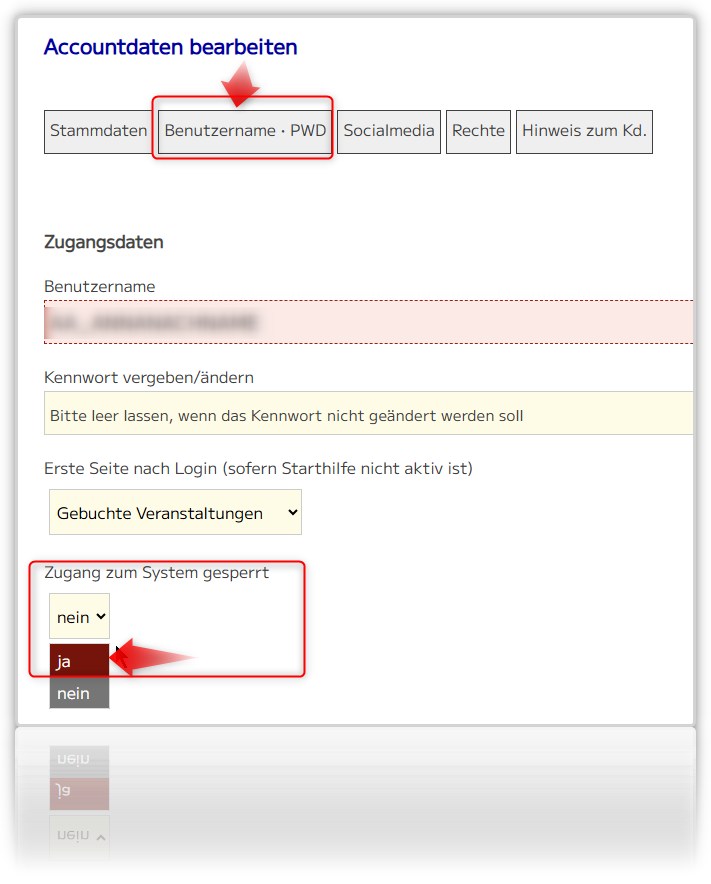
Benutzer Deaktivieren • Account Sperren
- Suchen Sie den zu sperrenden Account
- klicken Sie auf Details
- Klicken Sie auf Bearbeiten
- Klicken Sie auf Benutzer • PWD
- Setzen Sie Gesperrt auf JA