
Seite erstellen und bearbeiten
Hier können Sie zusätzliche Seiten (z.B. Anfahrtsbeschreibung, Überweisungsdaten, Übernachtungsmöglichkeiten etc.) anlegen, die Ihren Kunden weiterführende Informationen liefern.
Als Administrator gelangen Sie zu dieser Funktion über den Menüpunkt "Administration / Seiteninhalte".
Als Administrator gelangen Sie zu dieser Funktion über den Menüpunkt "Administration / Seiteninhalte".
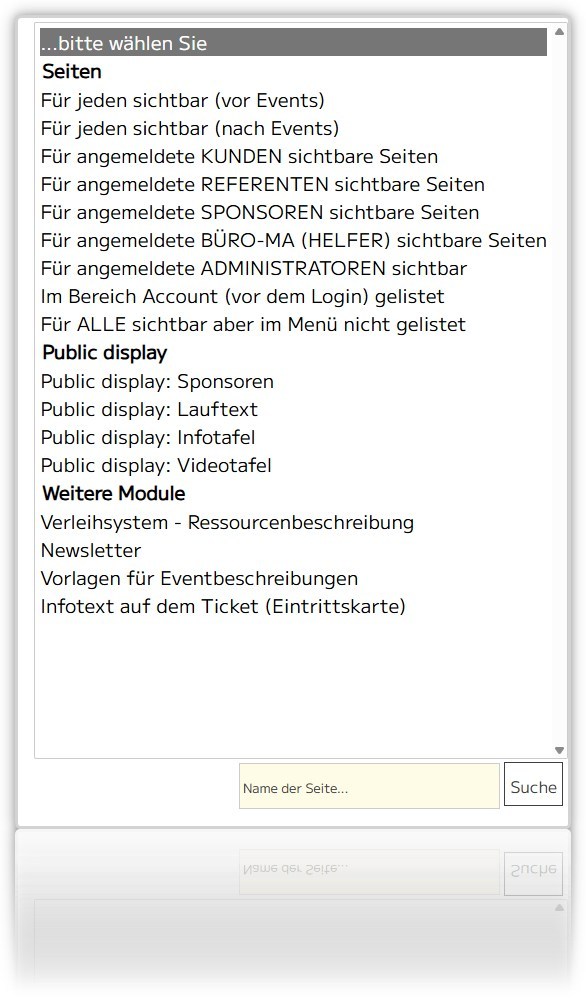
Wählen Sie als erstes die Stelle, an der die neue Seite erscheinen soll. Klicken (bzw. öffnen Sie dazu das Dropdownmenü) und wählen Sie:
Für jeden sichtbar (vor Events)
Wenn die Seit immer und für jeden Kunden im Menü angezeigt werden soll.
Für jeden sichtbar (nach Events)
Wenn die Seit immer und für jeden Kunden im Menü angezeigt werden soll. Angezeigt wird die neue Seite im Menü, nach Ihren Veranstaltungen.
Für angemeldete KUNDEN sichtbare Seiten
Wenn die Seite erst sichtbar sein soll, wenn sich jemand an »itegon« per Login angemeldet hat (ist automatisch auch der Zustand nach erfolgreicher Buchung).
Für angemeldete REFERENTEN sichtbare Seiten
Wenn die Seite nur für Referenten sichtbar sein soll, wenn diese sich am System angemeldet haben.
Mit "Referenten" sind User der Gruppe Referenten, Büro-Unterstützende und Admins gemeint.
Mit "Referenten" sind User der Gruppe Referenten, Büro-Unterstützende und Admins gemeint.
Für angemeldete SPONSOREN sichtbare Seiten
wenn die Seite nur für und Sponsoren, Büro-unterstützende und Administratoren sichtbar sein soll, wenn diese sich am System angemeldet haben.
Für angemeldete BÜRO-MA (HELFER) sichtbare Seiten
Wenn die Seite nur für und Büro-Unterstützende und Administratoren sichtbar sein soll, wenn diese sich am System angemeldet haben.
Für angemeldete Administratoren sichtbare Seiten
Wenn die Seite nur für und Administratoren sichtbar sein soll, wenn diese sich am System angemeldet haben.
Im Bereich Account (vor dem Login) gelistet
Wenn die Seite im Menüpunkt ACCOUNT angezeigt werden soll, BEVOR ein Login durchgeführt wurde. Nach dem Login sind diese Seiten nicht sichtbar. Sinnvoll für Registrierungsseiten.
Für alle sichtbar aber im Menü ausgeblendet
wenn jeder User / Kunde die Seite sehen darf (auch ohne Login), die Seite jedoch nicht im Menü gelistet werden soll. Ist dann sinnvoll, wenn Sie Seiten erstellen möchten, auf die von anderer Stelle verwiesen wird. z:B: Impressum, Datenschutz, Verlinkung aus Werbemails, Bildbearbeitungsrechte etc.
Public display...
Hier handelt es sich um Sonderseiten für Kongresse und Messen. Siehe Public Display
Vorlagen für Event bzw. Veranstaltungsbeschreibungen
Hier können Sie Seiteninalte anlegen, die Sie später bei der Erstellung von Veranstaltungen als Template (Vorlage) für Veranstaltungsinhalte wählen können.
Infotext auf dem Ticket (Eintrittskarte)
Der hier hinterlegte Text erscheint auf den Tickets der Kunden. Es wird nur reiner Text (ohne Bilder) unterstützt.
Bedingung: Modul-Einlassmanagement muss aktiviert sein.
Bedingung: Modul-Einlassmanagement muss aktiviert sein.
Neue Seite anlegen
Klicken Sie nun auf das grüne Plus-Symbol
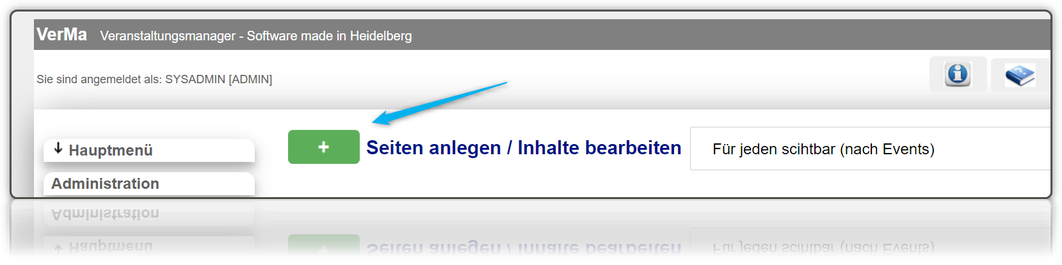
Es öffnet sich ein kleines Formular:
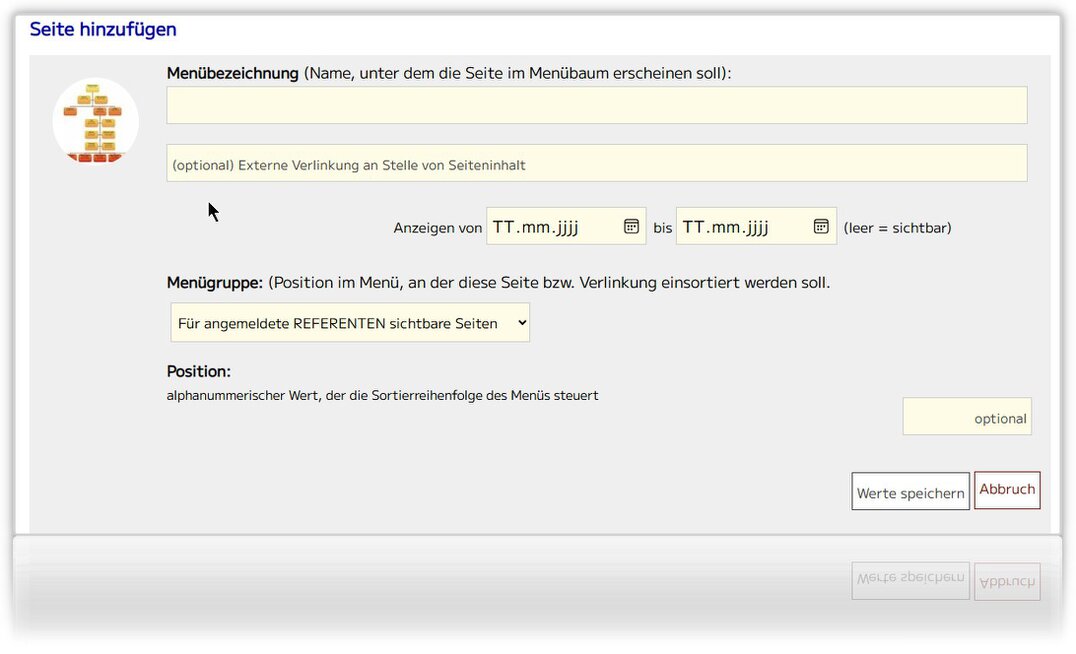
Geben Sie den Namen der Seite ein, der im Menü angezeigt werden soll.
Das Feld "Position" ermöglicht Ihnen, auf die sonst alphabetische Sortierung Einfluss zu nehmen, indem Sie hier Positionswerte (0-99) eintragen, nach denen sortiert wird.
Wenn Sie eine externe Verlinkung eingeben, wird nur ein Eintrag im Menü erzeugt und auf die externe Seite verwiesen. Es kann in diesem Fall kein Seiteninhalt erfasst werden. "Target" bestimmt, in welchem Fenster (das Selbe oder ein eigenes) die externe Seite aufgerufen werden soll.
Optional können Sie angeben, ab wann bzw. bis wann die Seite sichtbar sein soll.
Die Sortierung der Seiten erfolgt alphabetisch. Sie können diese Sortierung durch eingabe von Zahlen in das Feld "Position" beeinflussen.
Klicken Sie auf "Werte speichern", um die Seite (bisher ohne Inhalt) anzulegen.
RECHTE vergeben
Wenn Sie nach der Anlage einer Seite erneut auf "Einstellungen" klicken, sehen Sie am Ende das Feld "Rechte".
Hier können Sie:
- #SHOP# eingeben, damit alle User mit irgendeiner Shop-Berechtigung die Seite sehen dürfen. Diese Seite wird dann für alle Personen angezeigt, die mindestens SHOP-recht 1 haben
- #User#User2# etc. eingeben (An Stelle von "User" bitte den Usernamen eingeben)
Als Unterseite anlegen (2.Ebene)
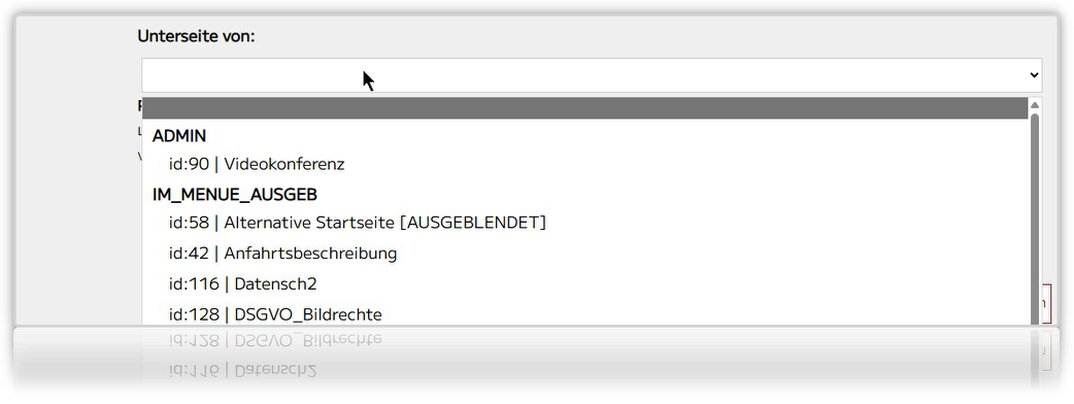
Wenn Sie nach der Anlage einer Seite erneut auf "Einstellungen" klicken, können Sie die Seite in die 2. Ebene "verschieben", indem Sie
im Feld "Unterseite von" definieren, wessen Unterseite dies ist. Die betroffene Seite erscheint dann erst im Menü, wenn die übergeordnete Seite ausgewählt wurde.
Angelegte Seite aufrufen und bearbeiten
Wenn Sie eine Seite gerade neu angelegt haben, befinden Sie sich automatisch in der richtigen Ansicht. Um eine bereits existierende Seite aufzurufen, wählen Sie den passenden Menüeintrag.
In beiden Fällen erhalten Sie eine Ansicht gem. folgendem Muster:
In beiden Fällen erhalten Sie eine Ansicht gem. folgendem Muster:
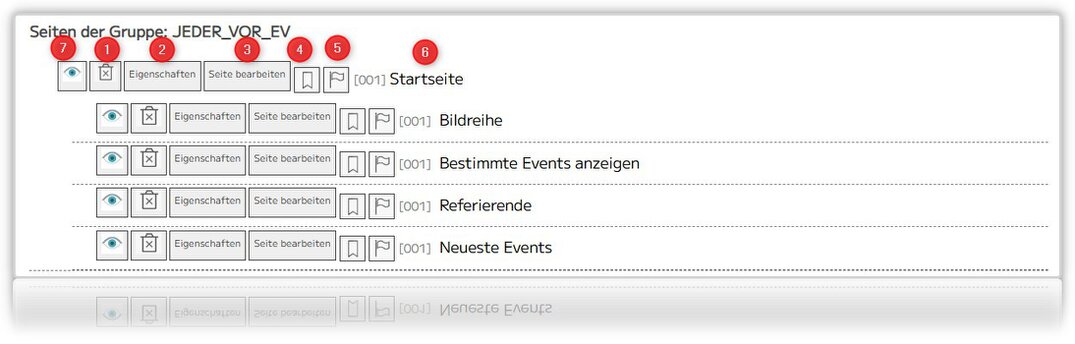
(1) Löscht den aktuellen Eintrag / die betroffene Seite
(2) Öffnet das Formular mit den Seiteneigenschaften, die Sie beim Anlegen der Seite erfasst haben. Diese Werte (z.B. wo die Seite angezeigt werden soll), können Sie jederzeit ändern.
(3) Öffnet einen Editor zum Bearbeiten des Seiteninhalts.
(4) Kopiert den Link zur Seite in die Zwischenablage. Dieser Link kann verwendet werden, wenn die Seite in einem separaten Browser-Fenster geöffnet werden soll.
(5) Kopiert den Link zur Seite in die Zwischenablage. Dieser Link kann verwendet werden, wenn die Seite inklusive des »itegon« - Menüs angezeigt werden soll.
(6) Zeigt Ihnen den Namen der Seite
(7) Zum deaktivieren bzw. aktivieren (Seite ausblenden/sichtbar machen) einer Seite
Wenn Sie bei den Einstellungen der Seite eine URL für eine externe Seite hinterlegt haben, wird (3) gegen ein Weltkugel-Symbol ausgetauscht, welches mit Ihrer Seite verlinkt ist. Eine Bearbeitung ist in diesem Modus nicht möglich und nicht nötig, da der Inhalt der Seite bei einer Verlinkung nicht angezeigt wird.
Einstellungen
Siehe auch Hilfstexte für Eventseiten:
Pin01
kurs1
kurs2
kurs3
