Ressourcenverwaltung
MatBib: Übersicht Ausleihe
Das Modul Ressourcenverwaltung / Verleih (MatBib) ermöglicht Ihnen die Reservierung und den Verleih von Ressourcen wie Material, Bücher, Projektoren, Laptops etc. an registrierte Kunden. Das Verfahren ist wie Sie das von Bibliotheken kennen - es kann eine Ressource für einen Kunden reserviert oder direkt ausgegeben werden. »itegon« erlaubt Ihnen die Anzeige der Ressourcen bei angemeldeten Kunden, damit diese sich über Ihren Bestand und die Verfügbarkeit der Ressource informieren können und bietet den verantwortlichen Personen die Möglichkeit, diese Ressourcen zu buchen. Kontoauszüge, Ressourcen-Liste, Protokolle etc. runden die Funktionen des Moduls ab.
Der Menüpunkt "MatBib" ist nur sichtbar, wenn Sie sich erfolgreich angemeldet haben und die entsprechenden Rechte besitzen. Dazu muss Ihnen ein Administrierender mindestens das Recht "MatBib: Nur Leserechte" erteilt haben.
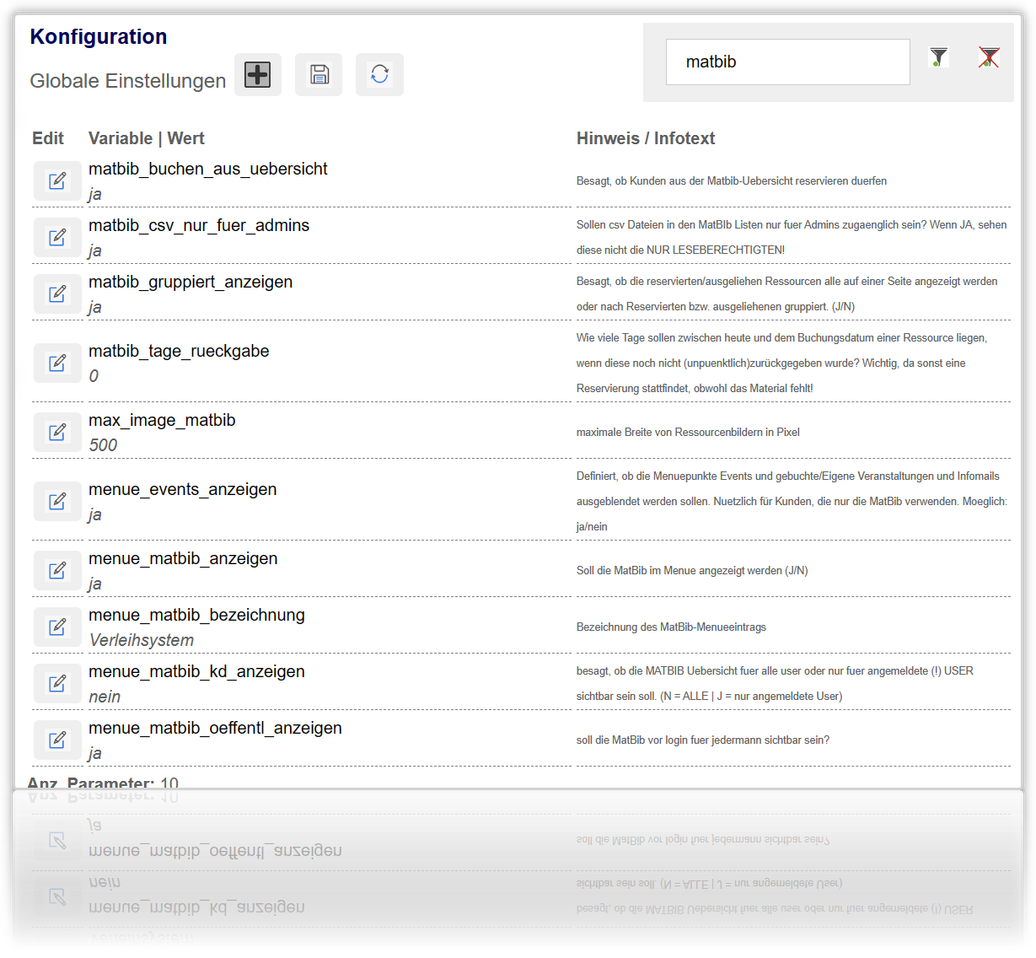
Weiterhin muss in der Konfiguration der Parameter menue_matbib_anzeigen = ja gesetzt sein.
Hier sehen Sie alle Reservierungen. Sie haben die Möglichkeit, über das Suchfeld, die aktuelle Ansicht bzw. Liste auf eine bestimmte Ressource oder eine bestimmte Person zu filtern.
Reservierte Ressourcen
(1) Neue Reservierung / Buchung einer Ressource
Klicken Sie auf das grüne "Plus"-Symbol, um eine neue Reservierung oder Buchung zu tätigen.
Folgen Sie dem Workflow. Als erstes, werden Sie nach der gewünschten Person gefragt, für die eine Ressource reserviert bzw. gebucht werden soll.
Es genügt, einen Teil des Namens einzugeben, das System ermittelt alles weitere und zeigt Ihnen eine Auswahl. Sofern der gesuchte Name nicht enthalten ist (z.B. weil sie sich vertippt haben), klicken Sie auf Abbruch und wiederholen Sie den Vorgang. Ansonsten, klicken Sie auf einen, der zur Auswahl angezeigten Namen. Der nächste Schritt folgt dem selben Prinzip. Nun geht es um die Ermittlung der zu verleihenden Ressource.
Nachdem Sie die Ressource gewählt haben, definieren Sie bitte, ob diese reserviert oder direkt gebucht (gleichbedeutend mit ausgeliehen / ausgegeben) werden soll. Weiterhin erwartet das System Angaben zum Zeitraum der Leihgabe. Als Hilfe sehen Sie am Ende der Seite Zeiten, zu denen die von Ihnen gewählte Ressource bereits vergeben ist. Eine Reservierung in diesem Zeitraum ist nicht möglich (auch keine Überschneidungen).
Sollte Ihre Eingabe nicht möglich sein, meldet sich »itegon« mit einer entsprechenden Fehlermeldung. Bitte korrigieren Sie in diesem Fall die Eingabe oder wählen Sie eine andere Ressource.
Wenn kein Fehler bzw. kein Zeit-Konflikt vorliegt, erhalten Sie eine entsprechende Buchungsbestätigung.
Sie haben nun die Wahl, weitere Ressourcen für die aktuell gewählte Person zu buchen (erspart Ihnen die ersten Schritte) oder zurück zur Übersicht zu wechseln.
Symbole
(5) 
Symbolisiert, dass sich ein Problem anbahnt. Zum Beispiel könnte das "Von Datum" bereits überschritten sein. Bewegen Sie den Mauszeiger auf das Symbol, um genauere Infos zu erhalten.
 Klicken Sie auf dieses Symbol, wenn Sie die Ressource ausgeben. Die Reservierung wird nun in eine Ausgabe gewandelt. Dieses Symbol steht nur zur Verfügung, wenn die Ausgabe möglich ist (sofern diese laut System bereits zurückgegeben wurde). Wenn keine Ausgabe möglich ist, erscheint das Kalendersymbol.
(4) 
Klicken Sie hier, um die Kontaktdaten der interessierten Person zu sehen. Diese werden Ihnen in einem separaten Fenster angezeigt.
(7) 
Storniert den aktuell gewählten Eintrag. Es erscheint eine Sicherheitsabfrage.
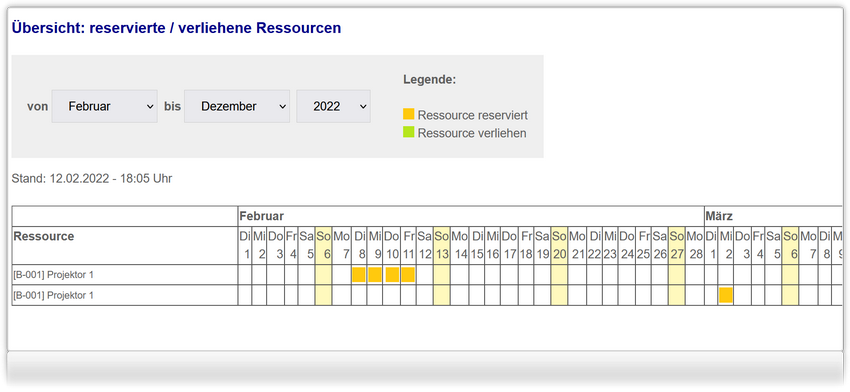
Die grafische Darstellung zeigt Ihnen, wann die Ressourcen verliehen oder reserviert sind.
Verliehene Ressourcen
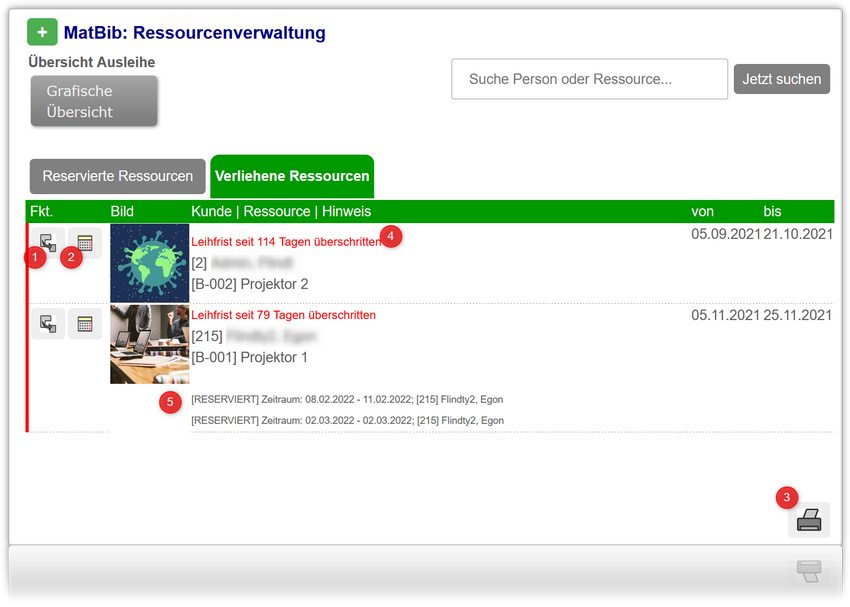
(1) 
Rückgabe der Ressource buchen. Klicken Sie auf dieses Symbol, wenn die Ressource wieder zurückgebracht wurde.
(2) 
Verlängerung buchen - falls möglich.
(3) Druckt eine Liste der verliehenen / reservierten Ressourcen
(je nach Ansicht)
(4) Leihfrist überschritten
Wenn die Leihfrist überschritten wurde, wird dies mit roter Schrift symbolisiert. Eventuell vorhandene Reservierungen können nicht ausgegeben werden, solange diese Ressource nicht als "zurückgegeben" gebucht wurde.
Ressourcen verwalten
Zum Bearbeiten der Ressourcenstammdaten wechseln Sie bitte im Menü auf "Verleihsystem" (kann bei Ihnen anders heißen". Den Namen können Administratoren im Parameter "menue_matbib_bezeichnung" definieren bzw. auslesen)
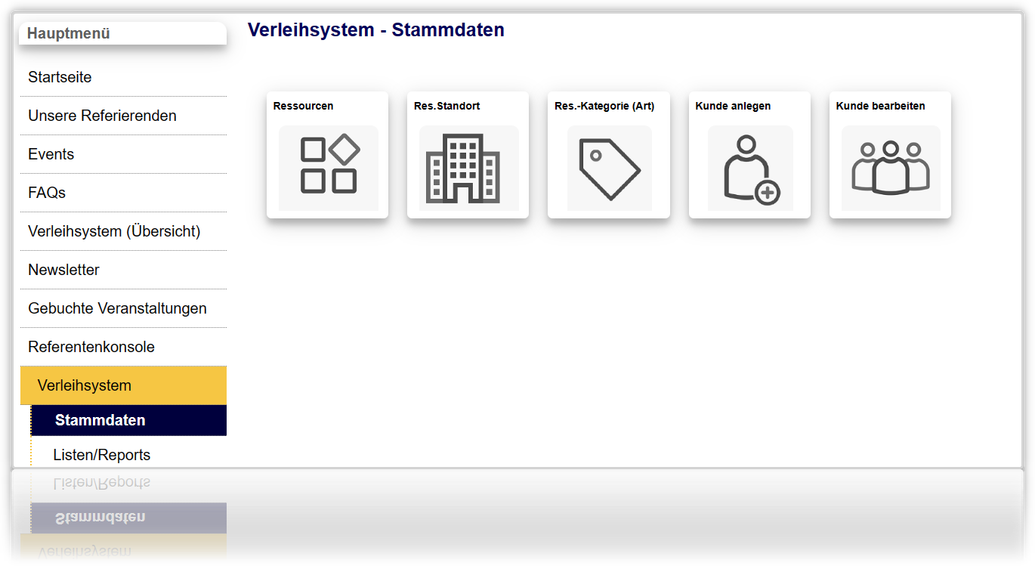
Stammdaten
Hier lernen Sie, wie Sie Ressourcen hinzufügen, bearbeiten, ausmustern, Standorte definieren und QR-Codes für die Buchung erstellen.
Bevor Sie Ressourcen anlegen und Ihren Kunden zur Verfügung stellen empfiehlt es sich, zuerst Ressourcen-Kategorien (Arten von Ressourcen) und Ressourcen-Standorte anzulegen.
Listen & Reports
Aktuell können:
- Buchungsübersicht
- Kontoauszug eines Kunden
- Gruppiert nach Kunden
- Gruppiert nach Ressourcen
- Ressourcen
- Aktuell verliehen / reserviert
- Rankings
- Top Kunden
- Top Ressourcen
angezeigt werden.
Weiterhin werden CSV-Exports angeboten für:
- Buchungsübersicht
- Kundenübersicht
- Ressourcenübersicht
Parameter...
mit denen Sie das Verhalten des Moduls beeinflussen können