
Registrierung
Bevor Events bzw. Termine gebucht werden können, ist eine Registrierung notwendig. Unter "Registrierung" versteht man die Erfassung aller Informationen zur Person und Firma, die für eine korrekte Buchung von Veranstaltungen/Events bzw. Terminen notwendig sind.
Eine Mailadresse ist Pflicht. Eine Registrierung ohne Mailadresse ist nur in Ausnahmefällen durch das Administrative Personal möglich. Bitte beachten Sie, dass hierdurch wertvolle Funktionen von itegon nicht zur Verfügung stehen und Sie Eintrittskarten, Teilnahmebescheinigungen etc. manuell downloaden müssen. Weiterhin ist ohne eine gültige Mailadresse keine Eintragung in Wartelisten möglich.
Möglichkeiten der Registrierung
a) Als "User"
Als "User" genügt es, wenn wenn Sie beim gewünschten Event / Termin auf "verbindlich buchen" bzw. auf "in Warteliste eintragen" klicken. Sie werden daraufhin nach ihrer Mailadresse gefragt. Findet »itegon« einen Eintrag mit dieser Adresse, werden Sie um die Eingabe Ihres Kennworts gebeten. Wenn es diese Mailadresse noch nicht gibt, führt Sie itegon durch den Prozess der Registrierung und bucht am Ende das gewünschte Event. Zusätzlich erhalten Sie eine E-Mail mit Zugangsdaten und eine E-Mail mit der Buchungsbestätigung.
b) Manuelle Registrierung durch "Admins"
Eine manuelle Registrierung sollte nur in Ausnahmefällen durchgeführt werden, da hier keine Verifizierung der Mailadresse durchgeführt.
Als "Admin" können Sie Personen auch ohne Mailadresse anlegen, wenn Sie in das Feld "Mailadresse" KEINE eintragen. Beachten Sie jedoch, dass itegon nur richtig unterstützen kann, wenn eine gültige Mailadresse vorliegt.
Bei dieser Art der Registrierung erhalten angelegte Personen/Firmen auch keinen Zugangscode per E-Mail und falls Sie diese direkt in ein Event buchen, auch keine Buchungsbestätigung, da itegon davon ausgeht, dass Sie dies in Absprache mit der betroffenen Person tun.
Als Admin gibt es zwei Möglichkeiten, neue Accounts anzulegen:
b1) Über die Benutzerverwaltung
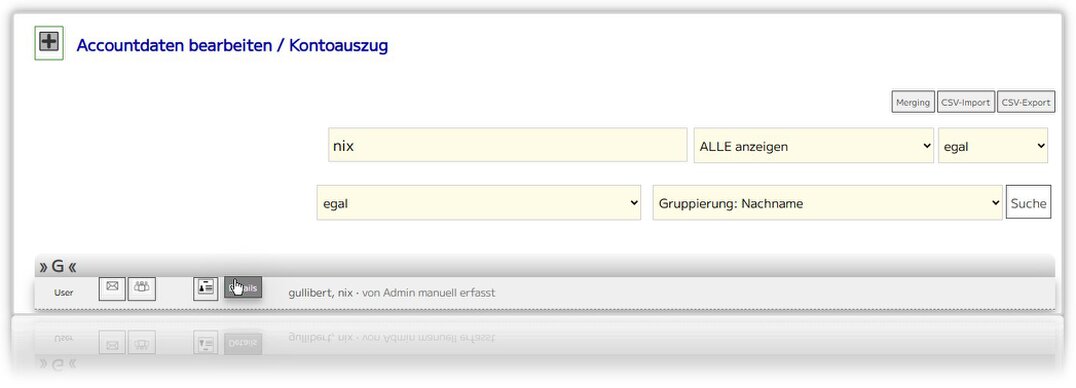
Klicken Sie links oben auf das grüne Plus-Symbol und befüllen Sie die angezeigten Felder. Suchen Sie nun den gerade angelegten Eintrag in der Liste und klicken Sie auf "Details"
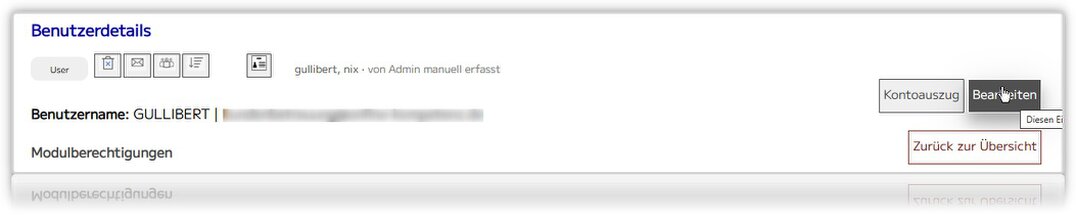
...und dann in der sich öffnenden Ansicht auf "Bearbeiten", um alle Angaben (Daten und Rechte) dieser Person zu sehen und bearbeiten zu können.
b2) Direkt im Event (wenn zusätzlich zur Registrierung eine Buchung des Events / Termins durchgeführt werden soll)
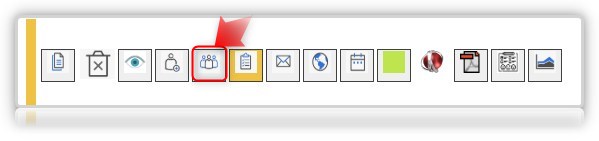
Bitte klicken Sie auf das 5.Symbol in der Veranstaltungsübersicht (Menü: Administration / Veranstaltungen)
In der sich öffnenden Maske wählen Sie bitte den ersten Eintrag "Eine bisher noch nicht registrierte Person erfassen...".
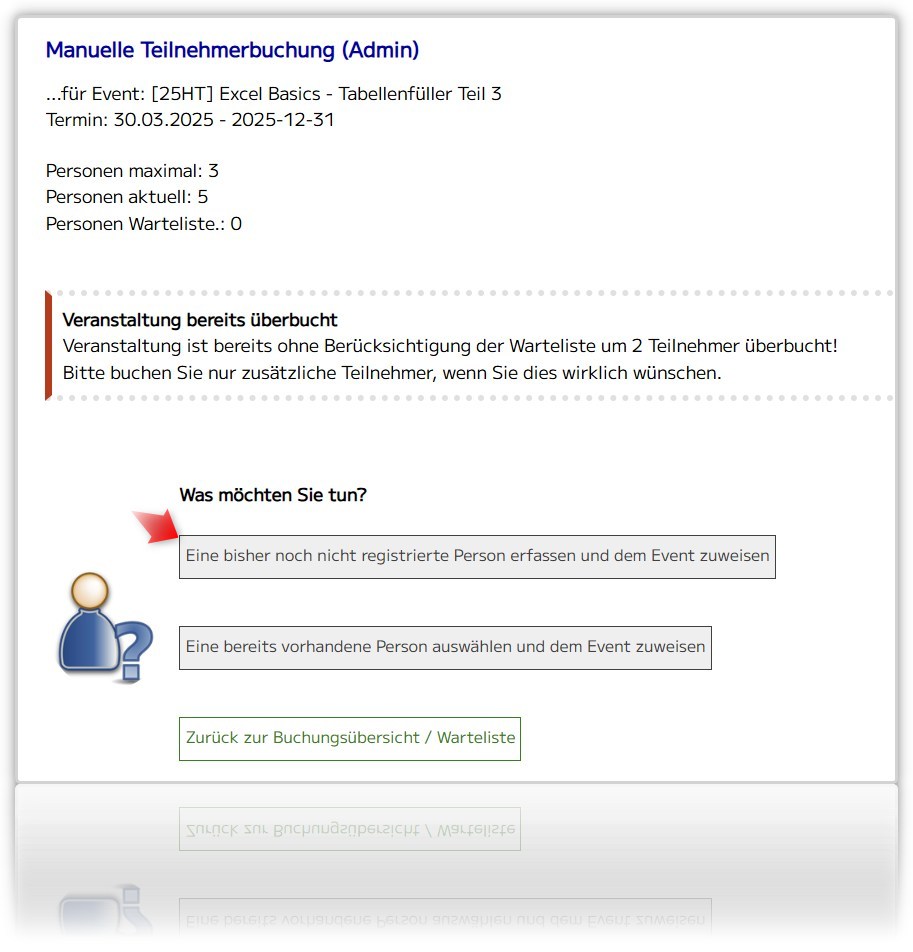
Bitte beachten Sie, dass Sie in Ihrer Funktion als "Admin" ein Events auch überbuchen dürfen. Wenn dies der Fall ist, wird Ihnen dies durch itegon (siehe Screenshot" entsprechend angezeigt.
Wichtig: Egal, ob Sie als Admin einen Account über (wie hier über c1 oder c2) anlegen, sind für Accounts aller Benutzergruppen, die keinen "normalen" User (Kunden) darstellen, Nacharbeiten notwendig. Es wird dringend empfohlen, deren Rechte zu prüfen (Karte "Benutzerverwaltung /Rechte" und die Einstiegsseite zu setzen (Karte "Benutzerverwaltung / Benutzernahme PWD")
Bei allen anderen Arten der Registrierung werden die Standardwerte automatisch gesetzt.
Sonderfall: Im Auftrag mehrer Personen buchen
Registrieren von Personen
Wenn Sie für weitere Personen (z.B. Sekretariatsfunktion) Veranstaltungen buchen, registrieren Sie bitte die betroffenen Personen mit ihren tatsächlichen Namen und vergeben Sie bei der Mailadresse jedoch die selbe Mailadresse und das selbe Kennwort bei allen Personen, die Sie managen.
Hinweis: Diese Funktion ist nur möglich, wenn Sie den Button "Registrieren" im Menü "Account" finden. Diese Funktion muss beim Veranstalter aktiviert sein.
Anmeldung als Manager/In
Verwenden Sie bei der Anmeldung an itegon an Stelle Ihres Usernamens ihre Mailadresse und ihr Kennwort. Sie werden dann gefragt, für welche der gemanagten Personen Sie mit »itegon« arbeiten möchten.
Benutzerwechsel
Auf diese Art können Sie mittels schnellem Benutzerwechsel sich mit einem Account anmelden und schnell zwischen den gemanagten Konten (Accounts/Benutzerzugängen) hin und her springen und gewünschte Buchungen, Downloads und Änderungen im Namen der betroffenen Person(en) vornehmen. Sie finden diesen Punkt unter "Account / Abmelden und unter anderen Benutzer anmelden".
Kennwort ändern
Um als Manager/In für weitere Personen das Kennwort zu ändern empfiehlt es sich, nach der Erfassung bzw. Registrierung aller Personen bzw. einer weiteren Person, ihr Kennwort über den PWD-Self-Reset zu ändern, weil durch die Änderung mittels dieser Funktion das Kennworts bei allen Zugängen mit ihrer Mailadresse gleichzeitig geändert werden.
Ab hier für Administrierende
Diverse Parameter steuern das Verhalten der Registrierung und der Anmeldung zu den Seminaren und Veranstaltungen, die Sie unter "Einstellungen/Konfiguration" anpassen können. Aktuell sind dies ca. 56 Parameter. Um diese zu bearbeiten geben Sie am besten "reg" im Suchfeld der Konfigurationsseite ein und klicken Sie auf den Filter oder bestätigen Sie mit der ENTER-Taste.
Falls Sie einen Kunden ohne Mailadresse anlegen möchten, geben Sie in das Feld e-Mail den Wert "KEINE" ein.
Eingestellt werden kann z.B.:
- Welche und ob optionale Zusatzfelder abgefragt werden
- Welche Felder abgefragt werden sollen und ob diese als Pflichtfelder behandelt werden
- Ob der Admin / Moduladmin eine Mail erhalten soll, wenn eine Veranstaltung gebucht wird
- Ob die Anrede der buchenden Person abgefragt wird
- Ob die buchenden Kunden eine Mail bei der Anmeldung erhalten
- Mehrfache Verwendung einer Mailadresse erlauben
- Anmeldebeschränkung auf bestimmte Organisationen
Wenn eine Mailadresse für mehrere Kundenregistrierungen erlaubt ist
"reg_doppelte_email_erlauben = J ", ist das direkte Buchen von Events (ohne vorherige Anmeldung an itegon) nur mit Usernamen möglich, da die Mailadressen-Zuweisung nicht eindeutig ist.
Nur Personen der eigenen Organisation erlauben
Auf Wunsch können Sie (als Administrator/In) die Registrierung der Teilnehmenden auf eine oder mehr Domains Ihrer Wahl beschränken. So stellen Sie sicher, dass sich nur Personen der definierten Organisation(en) registrieren. Die hierfür zuständig Konfigurationsvariable lautet: "reg_erlaubte_domains"
Presse-Status abfragen
Um direkt bei der Registrierung abzufragen, ob jemand von der Presse ist und wenn ja, von welcher Agentur, können Sie den Parameter reg_presse_abfragen auf "J" setzen. Wenn hier ja angegeben wird, erscheint dies im Modul Einlassmanagement beim Scannen des QR-Codes, damit um vorzeigen des Presseausweis gebeten werden kann und im Buchungsmanagement, da in diesem Fall in der Regel die Teilnahmegebühr nicht berechnet wird.