
Veranstaltungen - Administrationsübersicht
Hier können Sie Veranstaltungen bzw. Events anlegen, bearbeiten und löschen.
Filterbereich
Rechts oben sehen Sie den Filterbereich.
[1] Hier können Sie die Ansicht auf eine Modulgruppe beschränken und / oder mit [2] nach einem Suchbegriff suchen.
Moduladmins sehen nur die für sie freigeschalteten Modulgruppen.
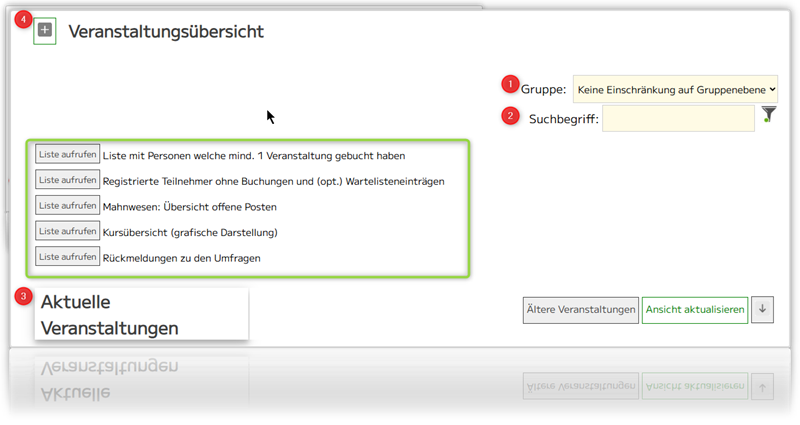
[4] NEUES Event (ohne Vorlage) anlegen.
[grüner Kasten] Diese Listen ermöglichen Ihnen einen schnellen Überblick. Die Liste kann userspezifisch angepasst werden. Die Konfiguration steht in der Datei "userspezifisch_listen\_listendefinition.php".
[3] Diese Schaltflächen ermöglichen Ihnen das Umschalten zwischen den aktuellen Events und den bereits gelaufenen. Die bereits gelaufenen Events werden nach Jahren gefiltert dargestellt.
Event-Funktionen
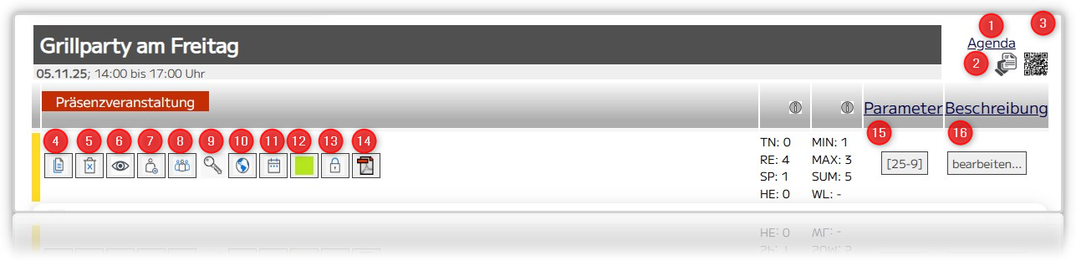
[1] Agenda: Ruft die Agenda des entsprechenden Events in einem separaten Fenster auf. Die verwendete URL (Link) können Sie kopieren und an Kunden weiterleiten. Mit diesem Link sieht man immer den aktuellen Stand, auch wenn das Event an sich deaktiviert bzw. unsichtbar ist. Kann zu Werbezwecken verwendet werden.
[2] Protokoll: Zeigt alle protokollierten Änderungen in Bezug auf das Event.
[3] ID: Zeigt die ID, unter der das Event in der Datenbank geführt wird.
[4] Kopierfunktion: Dies ist eine der einfachsten Möglichkeiten, ein Event zu erstellen. Sie erhalten eine exakte Kopie des gewählten Eintrags inkl. aller Beschreibungen. Nicht kopiert werden, die in der "Referentenkonsole" zugewiesenen Dateien. Wenn Sie Dateien und Bilder haben, welche kopiert werden sollen, binden Sie diese in der Beschreibung ein. Dies können Sie per direkter Verlinkung oder per dynamischer Variable tun.
[5] Löschfunktion: Löscht das gewählte Event. Sobald sich ein Teilnehmender angemeldet hat, kann ein Event nicht mehr gelöscht werden.
[6] Sichtbarkeitseinstellung: Hier können Sie bestimmen, ob das Event bereits für die Öffentlichkeit sichtbar sein soll oder nicht. Bei der Neuanlage oder einer Kopie wird der Eintrag immer auf "nicht sichtbar" gesetzt, da »itegon« davon ausgeht, dass Sie noch Änderungen am aktuellen Eintrag vornehmen werden. Nicht sichtbare Einträge sind in der Liste rot hinterlegt.
[7] Referierende | Sponsoren | Aussteller | Helfende zuweisen: Hier können Sie dem Event einen oder mehrere Referierende, Sponsoren, Aussteller und Helfende zuweisen.
[nicht auf Bild] Teilnehmerliste: [gelb hinterlegtes Listensymbol] Erscheint, sobald sich eine Person angemeldet hat. Ermöglicht Ihnen das Aufrufen der Teilnehmerliste, auf der auch die Wartelisteneinträge zu sehen sind. Am Ende der Teilnehmerliste befindet sich bei Events, bei denen eine Zusatzfrage definiert wurde. Die Antworten geben die Teilnehmenden bei der Anmeldung zum Event. Wenn keine Zusatzfrage gewünscht oder benötigt wird, lassen Sie dieses Feld bitte leer.
Die Teilnahmeliste zeigt die aktuell angemeldeten Personen und gibt Auskunft darüber, ob diese bereits bezahlt haben, ob sie anwesend waren etc.
[8] Manuell Teilnehmende buchen: Hier können Sie als Admin (geht auch über die Teilnahmeliste) Kunden manuell buchen. Achtung: Administrierende dürfen Events überbuchen.
[9] (optional) PIN: Wird angezeigt, wenn ein PIN-Code (kann eine Zahl oder Wort sein) hinterlegt wurde. Bedeutet, dass nur Personen dieses Event buchen können, wenn Sie den "PIN" kennen. Diesen können Sie bei [15] hinterlegen und sollten diesen den gewünschten Kunden mitteilen.
[10] URL: Wird angezeigt, wenn der Veranstaltung ein weiterführender Link hinzugefügt wurde - z.B. einen Google-Maps - Standort oder eine Info-Website.
[11] Einzeltermine / Agendapunkte: Über dieses Symbol können Sie Einzeltermine anlegen. Eine ausführliche Anleitung finden Sie hier.
[12]  [grünes Rechteck]: Änderungen erlauben / verbieten: Nach dem Buchen haben Ihre Kunden die Möglichkeit, bis zum Buchen des Zahlungseingangs, Änderungen an der Buchung vorzunehmen bzw. diese wieder zu stornieren. Klicken Sie auf das Rechteck, wenn Sie dies für eine bestimmte Veranstaltung unterbinden möchten. Unterbindet auch Änderungen an gebuchten Einzelveranstaltungen bzw. Buchungen von Forenbeiträgen bei Hausmessen/Kongressen.
[grünes Rechteck]: Änderungen erlauben / verbieten: Nach dem Buchen haben Ihre Kunden die Möglichkeit, bis zum Buchen des Zahlungseingangs, Änderungen an der Buchung vorzunehmen bzw. diese wieder zu stornieren. Klicken Sie auf das Rechteck, wenn Sie dies für eine bestimmte Veranstaltung unterbinden möchten. Unterbindet auch Änderungen an gebuchten Einzelveranstaltungen bzw. Buchungen von Forenbeiträgen bei Hausmessen/Kongressen.[13] Privatecode: Erscheint, wenn es sich um eine nicht öffentliche Veranstaltung handelt. Dies ist der Fall, wenn Sie in der Veranstaltungskonfiguration einen Code hinterlegt haben. Klicken Sie auf das Symbol, um den hinterlegten Schlüssel zu sehen. Den Code können Sie kopieren und den berechtigten Personen per E-Mail zusenden. Diese Personen sehen nur Veranstaltungen, welche diesen Schlüssel haben.
[nicht auf Bild] Mailfunktion: Wenn Sie die Mailfunktion aus der Veranstaltungsübersicht aufrufen, werden alle Teilnehmenden des Events angeschrieben. Beim Anklicken des Mailsymbols in einer Teilnahmeliste bzw. Warteliste, wird die e-Mail nur an die betreffenden Personen gesendet.
[nicht auf Bild] Budget / Kassenbuch: Springt beim Anklicken direkt zur Budget-Übersicht der Veranstaltung. Bedingung ist, dass die Budgetübersicht aktiviert ist.
[14] Teilnehmerliste (PDF): Öffnet die Liste teilnehmender Personen. Es werden nur Teilnehmer:Innen gelistet, die der Publizierung zugestimmt haben.
[15] Event bearbeiten: Klicken Sie hier, um die Parameter (Einstellungen) des Events zu bearbeiten.
[16] Inhalt bearbeiten: Ruft einen Editor auf, mit dem Sie die Event-Beschreibung erfassen / bearbeiten können. Wahlweise können auch Bilder, weitere Dateien und dynamische Platzhalter eingefügt werden.
Veranstaltungsparameter - Nach Klick auf [15]
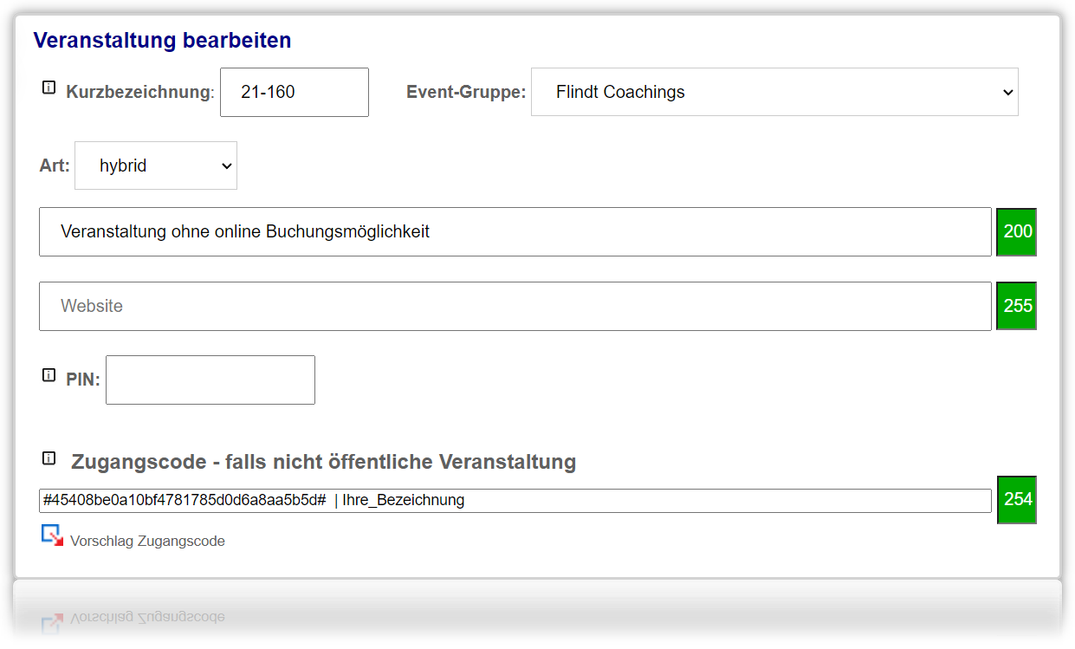
Die Kurzbezeichnung wird automatisch vom System vergeben und sollte nur von Ihnen manuell erfasst werden, wenn dies für Ihre Veranstaltungsorganisation wichtig ist.
Wählen Sie die Eventgruppe, der die Veranstaltung zugewiesen werden soll.
[Art der Veranstaltung]
Optional wählbar. Möglich (Hybrid, Online, Präsenz, nicht gewählt)
[Titel der veranstaltung]
Frei wählbarer Titel. Max. 255 Zeichen.
[Website]
Optionale Verlinkung auf eine zur Veranstaltung passende Website.
[PIN]
Optionaler Pin (Zahlen, Buchstaben). Wenn dieser vergeben ist, ist die Veranstaltung für jeden sichtbar, kann aber nur gebucht werden, wenn der PIN bei der Buchung korrekt eingegeben wird.
[Privatecode]
Gedacht, wenn Sie nicht wünschen, dass eine Veranstaltung sichtbar ist. Sobald hier ein Privatecode hinterlegt ist, kann diese Veranstaltung nur von Personen gebucht werden, welche diesen Code kennen. Klicken Sie in der Veranstaltungsübersicht auf das Symbol mit dem roten Koffer und dem Schlüssel, um den zur Weitergabe vorbereiteten Code zu kopieren.
 Per Klick auf dieses Symbol können Sie Bereiche aufklappen, in denen Ihnen passende Informationen zu den jeweiligen Feldern angeboten werden. Diese können per Doppelklick übernommen werden.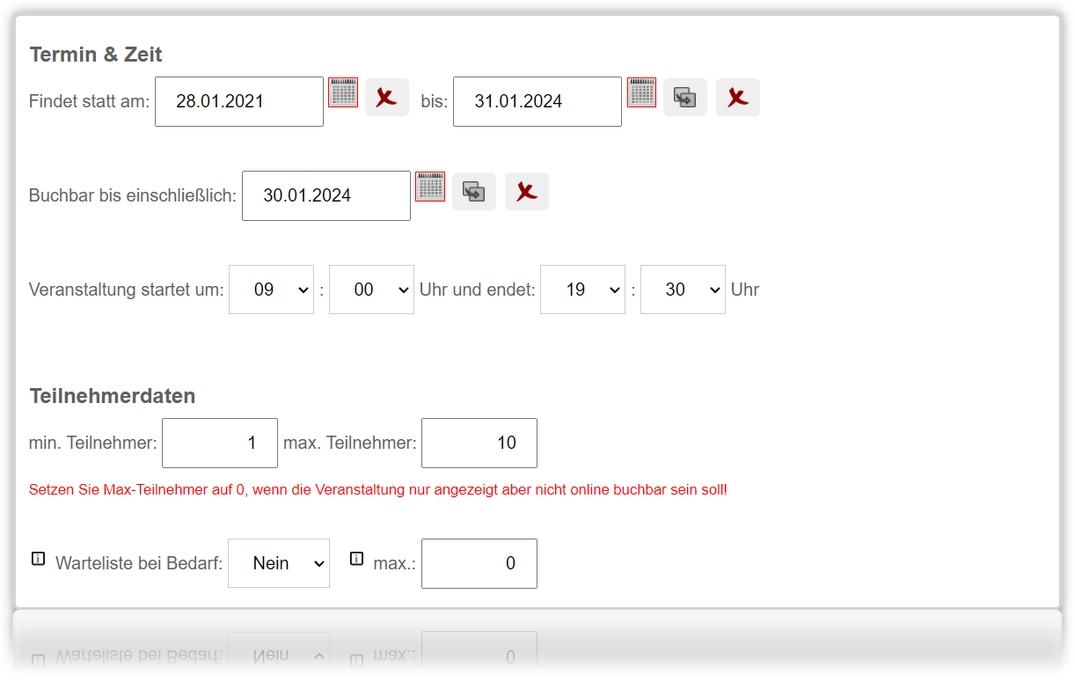
Definieren Sie, wann die Veranstaltung startet, bis wann sie geht und bis wann diese buchbar sein soll. Klicken Sie auf das Kalendersymbol, um ein Datum zu wählen, auf das rote "X", um den Termin zu löschen und auf das graue Kopiersymbol, um von-Termin bzw. bis-Termin zu übernehemen.
Erfassen Sie die Start- und Endezeit der Veranstaltung. Dies ist für die ICS-Kalendereinträge und für die Darstellung der Termine wichtig.
ICS-Kalenderdateien werden nicht zur Verfügung gestellt,
ICS-Kalenderdateien werden nicht zur Verfügung gestellt,
- wenn die Von- und Bis-Zeit identisch ist
- wenn es sich um mehrtägige Veranstaltungen handelt
- Wenn es um einen Eintrag bzw. das Nachrücken auf/von Warteliste geht
[Teilnehmerdaten]
Definiert, welche minimale Teilnehmerzahl gegeben sein muss, damit eine Veranstaltung stattfindet und welche max. Anzahl an Buchungen von »itegon« erlaubt werden soll. Als ADMIN sind manuelle Überbuchungen möglich.
Setzen Sie diese Zahl der max.Teilnehmer auf (0), wenn keine online Buchung möglich sein soll. Der Termin wird dennoch gelistet.
[Warteliste]
Definiert, ob es eine Warteliste geben soll oder nicht und wie groß diese werden darf.
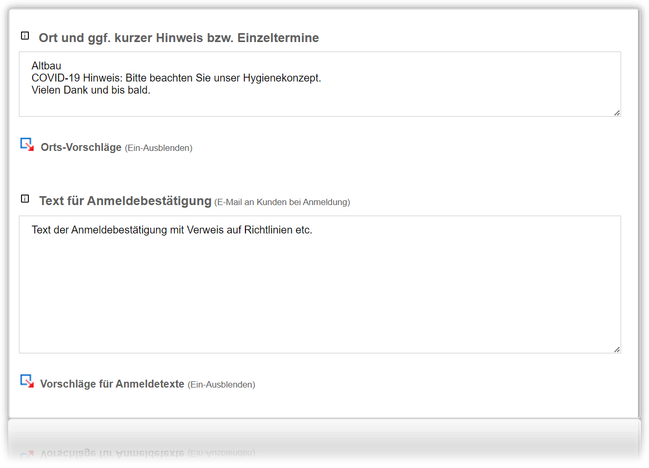
[ORT der Veranstaltung]
Wiederkehrende Veranstaltungsorte können Sie unter "Eigene Kataloge" einmalig erfassen und mit nur einem Klick übernehmen.
[Anmeldebestätigung]
Sie können bis zu 5 Texte unter "Administration/Hilfstexte" bei den Variablen bes01 bis bes05 hinterlegen. Diese werden dann hier (in der Event-Parameter-Maske) angezeigt und können per Doppelklick übernommen werden. Der unter Anmeldebestätigung erfasste Text ist Teil der E-Mail, welche Ihre Kunden als Buchungsbestätigung erhalten.
ICS-Kalendereintrag
Sofern dies in der Konfiguration eingestellt ist, kann »itegon« zusammen mit der Anmeldebestätigung einen Kalendereintrag an den Kunden senden. Diesen kann der Kunde dann einfach in seinen Kalender übernehmen. (Getestet mit MS-Outlook und Android)
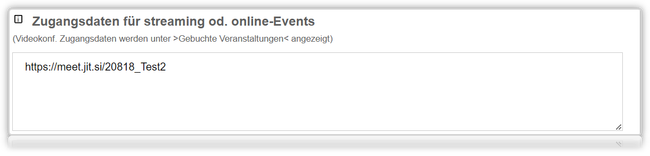
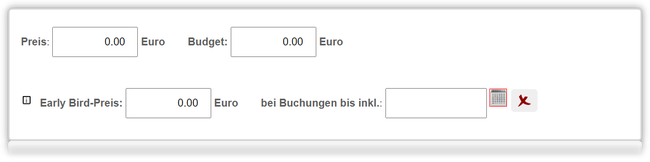
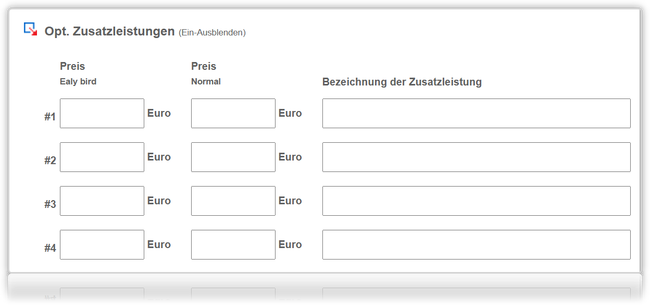
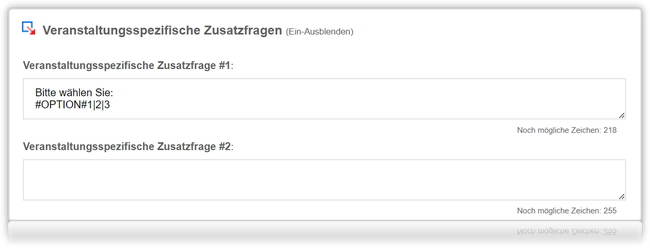
[Zusatzfragen]
Es können je Veranstaltung bis zu 2 Zusatzfragen definiert werden, die bei der Buchung abgefragt werden. Die Eingabe ist nicht verpflichtend. Diese Zusatzfragen werden aktuell nicht abgefragt, sofern der Kunde über eine Warteliste nachrückt!

Optionaler Eintrag. Wenn hier eine Mailadresse hinterlegt wird, so wird diese in der Detailansicht im Kopf auf die Schaltfläche "Haben Sie Fragen" für Kunden hinterlegt.

Optional können die Fragen so gestaltet werden, dass »itegon« automatisch eine Dropdown-Abfrage daraus macht (z.B: um eine eindeutige Antwort zu erhalten)
Die Form der Eingabe muss folgendem Muster entsprechen:
#OPTION#Auswahl_1|Auswahl_2|Auswahl_3|Auswahl_x
Die Antworten (Auswahl_1 bis x ) dürfen keine Umlaute und keine Sonderzeichen enthalten.
Der Begriff am Anfang (#OPTION#) darf nicht verändert werden. Die Antworten müssen mit einem Pipe "|"-Zeichen abgegrenzt werden.
Der Begriff am Anfang (#OPTION#) darf nicht verändert werden. Die Antworten müssen mit einem Pipe "|"-Zeichen abgegrenzt werden.
[Zufriedenheitsumfrage]
In der Auswahl (Dropdownmenü) erscheinen die Umfragen, welche im Anlageformular frei geschaltet wurden (grüne Ampel).
Die Umfrage kann erst versendet werden, wenn die Veranstaltung stattgefunden hat. Dort wird unterhalb der Spalte "Funktionen" ein roter Balken angezeigt, wenn noch keine Umfrage per Mail versendet wurde oder grün, wenn die Umfrage bereits versendet wurde.

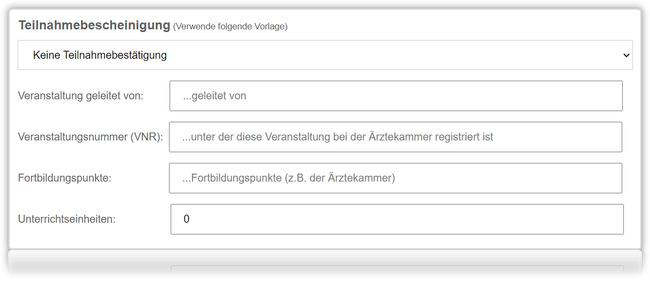
[Teilnehmendenliste]
(Teilnehmerliste)
Parameter "verwende_teilnehmendenlisten": Setzen Sie den Wert des Parameters auf "Ja" und legen Sie eine Seite in der Rubrik "Für alle sichtbar aber im Menü nicht gelistet" mit dem Namen "Teilnehmerliste (Vorlage)" an. Setzen Sie die Seite auf "nicht sichtbar", damit sie nicht in der Suchmaschine gefunden wird. Diese Seite können Sie individuell gestalten und die bekannten dynamischen Variablen verwenden. An der Stelle, wo die Teilnehmerliste angezeigt werden soll, schreiben Sie bitte "#TEILNEHMERDATEN#". Die Formatierung erfolgt zentral gesteurt und kann nicht individuell angepasst werden.
Die Liste wird nur Administrierenden angezeigt und Kunden, welche selbst damit einverstanden sind, auf der Liste zu stehen.
Hinweis:
Wartelisten von Veranstaltungen die älter als 365 Tage sind, werden automatisch beim Aufruf des Dashboards bereinigt (gelöscht).
Wartelisten von Veranstaltungen die älter als 365 Tage sind, werden automatisch beim Aufruf des Dashboards bereinigt (gelöscht).
