Meine Forschung
Meine Projekte
Vorhaben anlegen, beschreiben und aktuell halten
Unter Meine Projekte pflegen Sie Ihre Vorhaben: Forschungsprojekte, Dissertationen, Habilitationen, Entwicklungsvorhaben, Transfer- und Kooperationsprojekte. Diese Anleitung geht den Weg von der Übersicht bis zum fertig beschriebenen Vorhaben durch.
Die Übersicht
Sie sehen die Vorhaben, die Sie selbst erfasst haben. Oben rechts legen Sie mit + Projekt ein neues an. Darunter grenzen Sie die Liste ein, wenn sie länger wird.
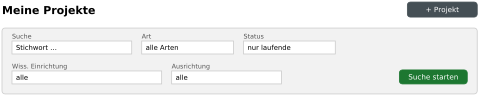
- Suche durchsucht Titel und Kurzinhalt.
- Art zeigt nur eine Vorhabensart, etwa nur Dissertationen.
- Status trennt laufende, abgeschlossene und abgebrochene Vorhaben.
- Wiss. Einrichtung und Ausrichtung (national, international) grenzen weiter ein.
Ein neues Vorhaben anlegen
Fünf Angaben verlangt die Forschungsdatenbank immer. Fehlt eine davon, wird nicht gespeichert und die fehlenden Felder werden benannt.
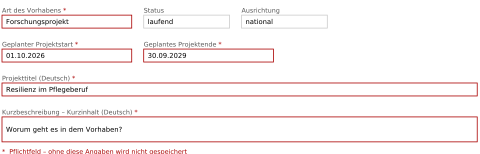
- Art des Vorhabens – lässt sich später nicht mehr sinnvoll ändern, weil sie über die Listen und Auswertungen entscheidet. Also gleich richtig wählen.
- Geplanter Projektstart und Geplantes Projektende – das Ende darf nicht vor dem Start liegen.
- Projekttitel (Deutsch) – mindestens fünf Zeichen.
- Kurzbeschreibung (Deutsch) – mindestens fünf Zeichen.
Je nach Einrichtung kommen weitere Pflichtangaben dazu: eine Kostenstelle bei Forschungsprojekten und Titel und Kurzinhalt in der Fremdsprache. Wenn Ihre Einrichtung das eingeschaltet hat, sagt Ihnen die Meldung beim Speichern Bescheid.
Status und Ausrichtung
- Status: laufend, abgeschlossen oder abgebrochen. Pflegen Sie ihn, wenn ein Vorhaben endet – die Listen und Berichte gehen danach.
- Ausrichtung: national oder international. Alte Vorhaben können hier noch auf „unbekannt“ stehen.
Schreiben Sie lange Texte nicht im Browser. Die Anmeldung läuft nach einiger Zeit ab, und dann sind nicht gespeicherte Eingaben verloren. Verfassen Sie die Kurzbeschreibung in einem Textprogramm und fügen Sie sie hier ein. Mehr dazu unter Anmeldung und abgelaufene Sitzung.
Nach dem Speichern: die Detailansicht
Erst jetzt gibt es das Vorhaben, und erst jetzt lässt sich alles Weitere daran hängen. Die Detailansicht ist in Abschnitte geteilt. Oben stehen Titel, Status und die beiden Knöpfe Bearbeiten und Drucken, rechts der Steckbrief mit den Eckdaten.
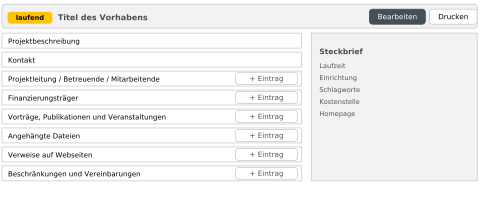
Bearbeiten öffnet wieder das Formular von eben, also die Stammdaten. Alles andere pflegen Sie direkt im jeweiligen Abschnitt über + Eintrag hinzufügen.
Was in welchen Abschnitt gehört
- Projektbeschreibung – Kurzinhalt und die fremdsprachigen Fassungen.
- Kontakt – Anschrift, Telefon und E-Mail für Rückfragen von außen.
- Projektleitung / Betreuende / Mitarbeitende – über + Person zuweisen. Wer einen Zugang zur Forschungsdatenbank hat, wird verknüpft und findet das Vorhaben dann in seiner eigenen Liste wieder. Kooperationspartner ohne Zugang tragen Sie in den Stammdaten unter In Zusammenarbeit mit ein.
- Finanzierungsträger – wer das Vorhaben finanziert, mit Betrag und Jahr. Für mehrjährige Förderungen gibt es einen eigenen Weg, siehe Finanzierung erfassen.
- Vorträge, Publikationen und Veranstaltungen – hier verknüpfen Sie Einträge aus der Publikationsdatenbank mit dem Vorhaben.
- Angehängte Dateien und Verweise auf Webseiten – Anträge, Berichte, Projektseiten.
- Beschränkungen und Vereinbarungen – Geheimhaltungsvereinbarung, Publikationsbeschränkung oder sonstige Vereinbarung.
Finanzierung erfassen
Im Abschnitt Finanzierungsträger stehen zwei Knöpfe. Welcher passt, hängt davon ab, über wie viele Jahre die Förderung läuft.
- + Finanzierung hinzufügen legt einen Eintrag an: Finanzierungsart (Eigenfinanzierung, Drittmittel privat oder öffentlich), Betrag, Jahr, Name des Geldgebers und ein Kommentar. Jeder Eintrag gilt für genau ein Jahr.
- Summe auf Laufzeit verteilen ist für Förderungen über mehrere Jahre. Sie geben die Gesamtsumme einmal ein, dazu Finanzierungsart, Geldgeber und Kommentar. Die Laufzeit ist mit Start- und Endjahr Ihres Vorhabens vorbelegt und lässt sich ändern.
Beim Verteilen wählen Sie, wie die Summe auf die Jahre fällt:
- nach Monaten gewichtet: angefangene Jahre bekommen entsprechend weniger. Läuft ein Vorhaben vom 1. Juli 2024 bis 30. Juni 2027, bekommen 2024 und 2027 je ein halbes Jahr, 2025 und 2026 je ein ganzes.
- gleichmäßig auf alle Jahre: jedes Kalenderjahr denselben Betrag.
Mit Weiter zur Vorschau sehen Sie den Vorschlag je Jahr. Jeden Betrag können Sie hier noch ändern, die Summe läuft unten mit. Ein Jahr mit dem Betrag 0 wird nicht angelegt; so lassen Sie ein Jahr aus, ohne die Laufzeit zu ändern. Steht zu einem Jahr schon ein Eintrag, zeigt die Vorschau ihn an, überschreibt ihn aber nicht: zwei Förderungen im selben Jahr sind normal. Erst mit Jahreseinträge speichern entstehen die Einträge, alle auf einmal oder gar keiner.
Beträge dürfen mit Tausenderpunkt und Komma eingegeben werden, also „250.000,50“. Die Summe der Jahresbeträge stimmt nach dem Verteilen auf den Cent mit der Gesamtsumme überein. Ob Sie Finanzierungen erfassen dürfen, legt Ihre Einrichtung fest; sonst steht an dieser Stelle „Wird von zuständiger Stelle erfasst“.
Beschränkungen ernst nehmen
Wenn zu einem Vorhaben eine Geheimhaltungs- oder Publikationsbeschränkung besteht, tragen Sie sie ein. Der Eintrag steuert, was in öffentlichen Listen und im Forschungsbericht erscheint. Er ersetzt keine rechtliche Prüfung, aber ohne ihn weiß die Datenbank nichts davon.
Ein Vorhaben abgeben
Wechselt die Zuständigkeit, muss das Vorhaben nicht neu erfasst werden. Über Verantwortung delegieren geben Sie es an eine andere Person weiter. Danach steht es in deren Liste unter Meine Projekte und nicht mehr in Ihrer.
Als Administration sehen Sie alle Vorhaben, nicht nur die eigenen. Ein Hinweis über der Liste sagt Ihnen das. Bitte bedenken Sie beim Bearbeiten, dass die Angaben von jemand anderem stammen können.